


A szervered beállítása és kezelése
Minecraft kliens modpack szerverfájlokká alakítása
Ha szeretnél modolt Minecraftot játszani a barátaiddal, de nem találsz megfelel? szervert, akkor jó helyen jársz! Ebben a tutorialban lépésr?l lépésre bemutatjuk, hogyan alakíthatod át a kliens modpack fájlokat szerverváltozattá, hogy saját szerveren élvezhesd a játékot. Ne hagyd ki a lehet?séget, hogy saját modpack-tel játszhass!


Ha modolt Minecrafttal szeretnél játszani, sok játékos inkább barátaival vagy egy közösséggel szerveren teszi ezt. Azonban nehéz lehet olyan szervert találni, amely pontosan azt a modpacket futtatja, amit szeretnél. Előfordulhat, hogy találsz egy kliens modpacket, amit imádsz, de nem találsz hozzá illő szervert. Ilyenkor át kell alakítanod a kliens modpack fájljait szerverváltozattá. Az alábbi lépésekkel egyszerűen megteheted ezt, és barátaiddal is játszhattok a saját szervereteken.
Ellenőrizd, hogy létezik-e már szerverváltozat
Mielőtt nekiállnál a kliens modpack szerverváltozattá alakításának, érdemes ellenőrizni, hogy létezik-e már szerverváltozat. Ezt megteheted harmadik fél launcher-ekben, mint az FTB Legacy, ATL, Technic Platform és Curse Launcher. Az FTB Legacy és ATL általában tartalmaz szerverváltozatot, a Technic Platform és Curse Launcher viszont nem mindig.
Ha találsz szerverváltozatot, csak telepítened kell a szerveredre a megfelelő beállítások után. Ha nincs, akkor a kliens modpack átalakításával kell folytatnod.
Szerezd meg a kliens modpack fájljait
A kliens modpack fájljait általában a modpack beállításainál találod meg. A pontos hely launcher-függő.
Miután megtaláltad a modpack nevét viselő mappát, keresd meg benne a "mods" és "configs" mappákat. Ezek alkotják a modpacket, és fontos, hogy a config fájlok változatlanok maradjanak az átalakításkor, hogy elkerüld a mod ID ütközéseket. Ezt a két mappát másold át egy új ideiglenes mappába, ez lesz a szerver modpack alapja.
Forge fájlok hozzáadása
Ezután le kell töltened a szerverhez szükséges Forge jar fájlokat, amelyek futtatják a szervert és a modokat. A kliens változat csak kliens-oldali Forge-ot tartalmaz, így le kell töltened a megfelelőt a Forge hivatalos oldaláról. A pontos Forge verziót a modpack kliens indításakor, a menü bal alsó sarkában láthatod.
Töltsd le a Forge szerver telepítőt innen: Forge hivatalos weboldala, és válaszd a "Server" opciót. Telepítsd az új mappába, még akkor is, ha figyelmeztet, hogy a mappa nem üres. Néhány perc után megjelenik 3-4 új fájl, köztük egy naplófájl is, amit törölhetsz. A maradék: "libraries", "minecraft_server.jar", "x.xx.xx-forge.jar".
Ekkorra a szerver modpack mappádnak öt elemet kell tartalmaznia: "libraries", "minecraft_server.jar", "x.xx.xx-forge.jar", "mods", "configs". Ezek elegendők a legtöbb modpack futtatásához.
Kliens-oldali modok eltávolítása
Mielőtt továbbmennél, ellenőrizd, hogy a modok szerver-kompatibilisek-e. Néhány mod csak egyjátékos módban működik és szerveren hibát okozhat. Olvasd el minden mod leírását és keresd a kompatibilitási információkat.
A legtöbb kliens-oldali mod GUI mod, amely a felhasználói felületet módosítja, mint pl. minimap, shaderek vagy inventory modok.
Ha véletlenül bent hagysz egy ilyen modot, a szerver crash reportban hibát ír ki, és megmutatja, melyik moddal van gond. Lehet, hogy több próbálkozás kell, mert egyszerre csak egy hibát jelez.
Szerver újratelepítése
Nem kötelező, de érdemes tiszta telepítéssel kezdeni az ütközések elkerülése érdekében.
1. Lépj a "Verziók" panelre.
2. Válaszd az "OPENMOD" csomagot telepítéshez.

3. Kattints az "Openmod" csomagra.

4. Majd kattints a "REINSTALL" gombra.

5. Várj a folyamat végéig.

Az előző szerver fájljaid most törlődtek. Feltöltheted a saját jar fájlodat a szerverre.
Használhatsz WebFTP-t vagy bármilyen FTP klienst.
Töltsd fel a szerver fájlokat a szerveredre
FTP programot (pl. Filezilla vagy WinSCP) használunk a gyorsabb átvitelhez. A WebFTP inkább konfigurációs fájlok szerkesztésére vagy modok/pluginok feltöltésére alkalmas.
1. Lépj a "Hozzáférési adatok" menübe.

2. Jegyezd fel a címet, felhasználónevet és jelszót.

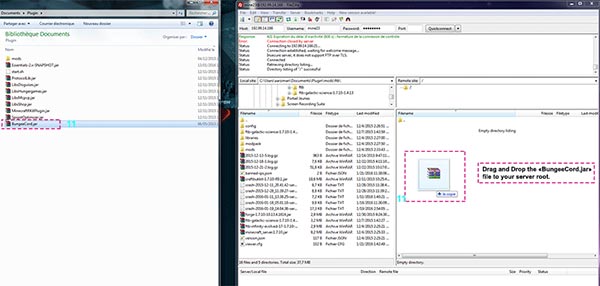
3. Nyisd meg a Filezilla vagy WinSCP programot, írd be az FTP adataidat, majd kattints a Csatlakozásra.

4. Válaszd ki a korábban elkészített szerver fájlokat a gépeden, és húzd be a szerver mappába.
Egyedi Jar aktiválása
Miután feltöltötted a szerver fájlokat, meg kell adnod a szervernek, hogy ezt használja.
1. Lépj a "Beállítások" panelre.
2. Kattints a "Szerver verzió" menüpontra, majd válaszd ki az --Uploaded on FTP--"x.xx.xx.forge.jar" szerver jar fájlt.
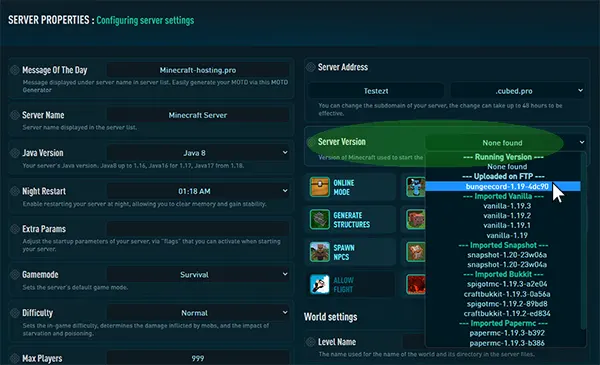
3. Kattints a "VÁLTOZÁSOK MENTÉSE" gombra.
4. Indítsd el a szervert a felső menüben lévő játék gombbal.
5. Lépj a "Konzol" panelre, és ellenőrizd, hogy a szerver sikeresen elindult-e.

Ha minden rendben, már élvezheted az új modpacket!
Természetesen a kliens oldalon is ugyanazt a verziót kell használnod, és ott hagyd meg a kliens modokat.