


Cấu hình và quản lý máy chủ của bạn
Cách Chuyển File Modpack Minecraft Client Sang Server
B?n ?ang mu?n ch?i Minecraft mod cùng b?n bè nh?ng không tìm th?y máy ch? phù h?p? Hãy cùng khám phá cách chuy?n ??i file modpack t? client sang server m?t cách d? dàng. H??ng d?n chi ti?t d??i ?ây s? giúp b?n nhanh chóng thi?t l?p máy ch? và b?t ??u cu?c phiêu l?u thú v? ngay l?p t?c!

Khi chơi Minecraft mod, nhiều người chơi thích chơi trên máy chủ cùng bạn bè hoặc cộng đồng. Tuy nhiên, việc tìm một máy chủ chạy đúng modpack bạn muốn có thể khó. Đôi khi, bạn tìm được một modpack client rất hay nhưng lại không có máy chủ chạy đúng phiên bản đó. Khi đó, bạn cần chuyển đổi modpack client sang phiên bản server. Dưới đây là hướng dẫn chi tiết cách thực hiện để bạn có thể dễ dàng chuyển đổi modpack client sang server và chơi cùng bạn bè.
Kiểm tra xem modpack đã có bản server chưa
Trước khi chuyển đổi modpack client sang server, bạn nên kiểm tra xem đã có bản server chưa. Bạn có thể tìm kiếm trên các launcher bên thứ ba như FTB Legacy, ATL, Technic Platform và Curse Launcher. FTB Legacy và ATL thường có bản server, còn Technic Platform và Curse Launcher thì có thể có hoặc không.
Nếu đã có bản server, bạn chỉ cần cài đặt lên máy chủ sau khi thiết lập. Nếu không, bạn cần tiếp tục chuyển đổi modpack client sang server.
Lấy file modpack client
Để lấy modpack client, bạn cần tìm vị trí lưu trữ, thường nằm trong phần cài đặt của modpack. Vị trí này sẽ khác nhau tùy theo launcher bạn sử dụng.
Sau khi tìm được thư mục modpack, bạn sẽ thấy thư mục "mods" và "configs". Hai thư mục này tạo nên modpack và cần giữ nguyên khi chuyển đổi để tránh lỗi xung đột mod ID. Hãy sao chép hai thư mục này vào một thư mục tạm mới, đây sẽ là nền tảng cho modpack server.
Thêm file Forge
Tiếp theo, bạn cần tải về các file jar Forge server, là file chạy server và mod. Phiên bản client sử dụng Forge dành cho client, nên bạn phải tải đúng Forge server jar từ mạng. Bạn có thể kiểm tra phiên bản Forge bằng cách mở modpack trên client và xem thông tin phiên bản ở góc dưới trái menu chính.
Tải Forge server installer từ trang chính thức Forge và chọn "Server". Cài đặt vào thư mục bạn vừa tạo, kể cả khi có cảnh báo thư mục không rỗng. Sau một lúc, installer sẽ tải về các file server Forge, bạn sẽ có thêm 3-4 file mới, một trong số đó là file log có thể xóa đi. Các file còn lại sẽ là "libraries", "minecraft_server.jar", và "x.xx.xx-forge.jar".
Lúc này, thư mục modpack server của bạn sẽ có năm mục: "libraries", "minecraft_server.jar", "x.xx.xx-forge.jar", "mods", và "configs". Đây là những file cơ bản để chạy modpack server.
Loại bỏ mod chỉ dành cho client
Trước khi chuyển đổi, bạn cần kiểm tra các mod trong pack có tương thích với server không. Một số mod chỉ dành cho chế độ chơi đơn và có thể làm server bị crash. Hãy đọc kỹ mô tả từng mod để kiểm tra khả năng tương thích.
Thường thì, mod chỉ dành cho client là các mod giao diện như minimap, shader hoặc inventory.
Nếu bạn quên loại bỏ, server sẽ báo lỗi trong file crash report với tên mod không thể tải. Bạn có thể phải thử nhiều lần để loại bỏ hết, vì mỗi lần chỉ hiện một mod lỗi.
Khởi động lại server
Không bắt buộc, nhưng nên bắt đầu từ cài đặt sạch để tránh xung đột hoặc lỗi.
1. Vào bảng "Phiên bản".
2. Chọn gói "OPENMOD" để cài đặt.

3. Nhấn vào gói "Openmod".

4. Và nhấn "REINSTALL" để cài đặt lại

5. Chờ quá trình hoàn tất.

Các file server cũ đã bị xóa. Bạn có thể tải trực tiếp file jar của bạn lên server.
Bạn có thể sử dụng WebFTP hoặc phần mềm FTP bất kỳ.
Tải lên file server lên máy chủ
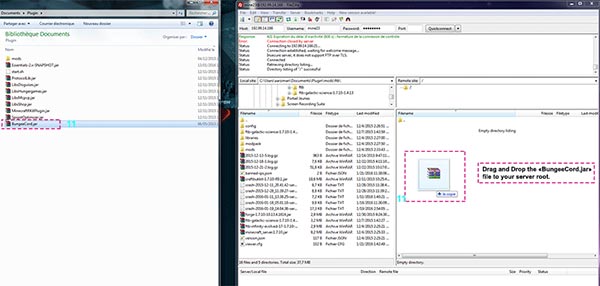
Chúng ta sẽ sử dụng FTP như Filezilla hoặc WinSCP để tải nhanh hơn, WebFTP chủ yếu để chỉnh file cấu hình hoặc tải mod/plugin nhỏ.
1. Vào mục "Tài khoản FTP"

2. Ghi lại địa chỉ, tên đăng nhập và mật khẩu

3. Mở Filezilla hoặc WinSCP và nhập thông tin FTP, sau đó nhấn Kết nối

4. Chọn các file server bạn đã tạo và kéo vào thư mục server trên máy chủ.
Kích hoạt file Jar của bạn
Sau khi tải lên file server, bạn cần chỉ định server sử dụng file này.
1. Vào bảng "Cài đặt".
2. Nhấn vào "Phiên bản server", chọn dưới mục --Uploaded on FTP--"x.xx.xx.forge.jar" server jar của bạn.
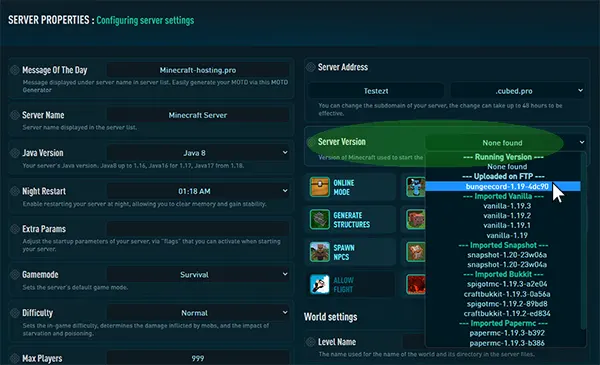
3. Nhấn "LƯU THAY ĐỔI".
4. Khởi động server bằng nút play trên đầu bảng điều khiển.
5. Vào bảng "Bảng điều khiển" để kiểm tra server khởi động thành công hay chưa.

Nếu mọi thứ ổn, bạn có thể tận hưởng modpack mới trên server.
Lưu ý: Bạn cần sử dụng đúng phiên bản modpack trên client, và giữ lại các mod chỉ dành cho client trên máy của bạn.