


Cấu hình và quản lý máy chủ của bạn
Cách Thêm Cơ Sở Dữ Liệu MySQL vào Máy Chủ của Bạn
Trong h??ng d?n này, chúng ta s? khám phá cách thêm c? s? d? li?u MySQL vào máy ch? Minecraft c?a b?n. Vi?c s? d?ng MySQL không ch? giúp qu?n lý d? li?u hi?u qu? h?n mà còn nâng cao kh? n?ng ho?t ??ng c?a các plugin. Hãy cùng tìm hi?u t?ng b??c ?? thi?t l?p c? s? d? li?u m?t cách d? dàng và nhanh chóng!

 Nếu bạn đã từng sử dụng một số plugin, bạn có thể đã gặp yêu cầu phải có một cơ sở dữ liệu MySQL. Những plugin này tạo ra rất nhiều dữ liệu, có thể được lưu trữ thuận tiện trong các bảng, giống như cách dữ liệu được lưu và quản lý trong một bảng tính. Bạn có thể tạo một cơ sở dữ liệu riêng cho mỗi máy chủ, cùng với các bảng cần thiết.
Tạo Cơ Sở Dữ Liệu Mới
Để tạo cơ sở dữ liệu mới, truy cập trang chi tiết máy chủ của bạn và điều hướng đến trang "Credential", phần MySQL.

Tại đây, bạn có thể tạo và quản lý cơ sở dữ liệu và sử dụng thông tin đăng nhập để kết nối với plugin của bạn.
Mặc định, cơ sở dữ liệu chưa được tạo, bạn cần chọn mật khẩu để tạo mới.
1. Tìm trường password , nhập mật khẩu bạn muốn, sau đó nhấn nút "ADD".
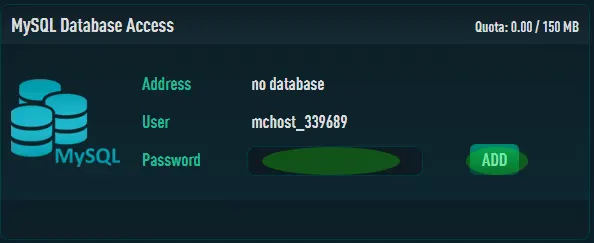
2. Chờ cơ sở dữ liệu được tạo
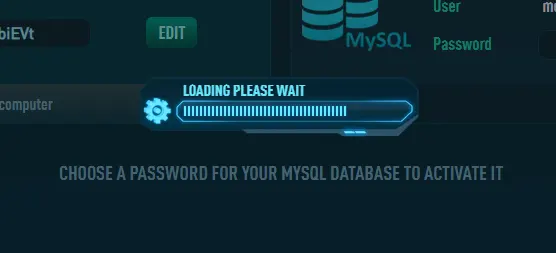
3. Sau khi cơ sở dữ liệu được tạo, bạn sẽ thấy Địa chỉ / Cổng để kết nối, và một nút mới để truy cập phpMyAdmin.
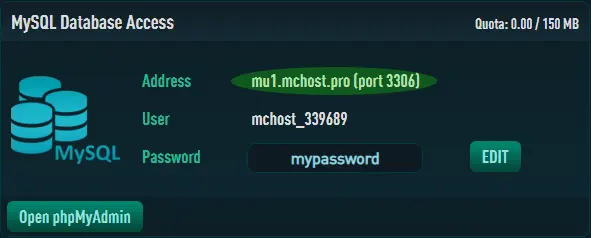
Kết Nối với Cơ Sở Dữ Liệu
Hầu hết các plugin đều yêu cầu các thông tin sau để kết nối với cơ sở dữ liệu, như:
Địa chỉ IP / Cổng của máy chủ cơ sở dữ liệu,
Tên cơ sở dữ liệu để sử dụng (nếu có nhiều cơ sở dữ liệu trên máy chủ),
Tên đăng nhập và mật khẩu.
Chỉ cần cấu hình chúng trong các tệp cấu hình Plugins/Mods của bạn,
Quản Trị Cơ Sở Dữ Liệu
1. Truy cập phpMyAdmin để quản trị, bằng nút "Open phpMyAdmin"
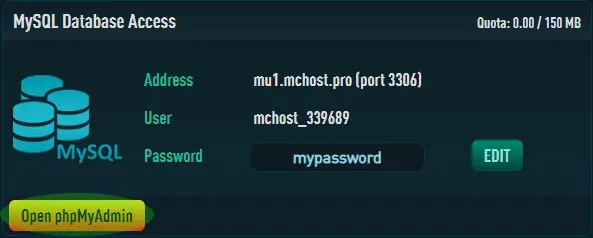
2. Nhập Tên đăng nhập và Mật khẩu, hiển thị trên trang Credential.
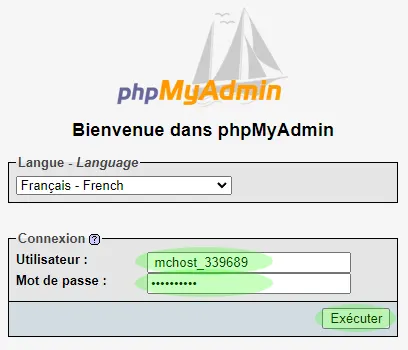
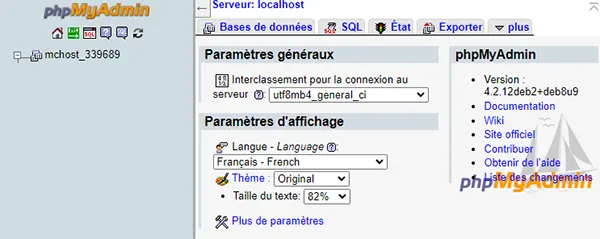
3. Bạn đã kết nối thành công và có thể quản trị cơ sở dữ liệu MySQL của mình.
Đặt Lại Mật Khẩu MySQL
Nếu bạn cần thay đổi mật khẩu cho cơ sở dữ liệu MySQL, bạn có thể thực hiện từ Apex Server Panel. Chỉ cần truy cập trang Credential, nhập mật khẩu mới như lần đầu để khởi tạo cơ sở dữ liệu.
Hãy nhớ cập nhật thông tin đăng nhập cho bất kỳ plugin nào sử dụng dữ liệu này sau khi thay đổi mật khẩu.