


Je server configureren en beheren
Client Modpack-bestanden omzetten naar Serverbestanden
Wil je samen met vrienden genieten van een modded Minecraft-ervaring, maar is er geen server met jouw favoriete client modpack? Geen zorgen! In deze tutorial leer je stap voor stap hoe je een client modpack kunt omzetten naar een serverversie, zodat je zonder problemen samen kunt spelen. Volg onze eenvoudige instructies en start je eigen server vandaag nog!
Als je modded Minecraft wilt spelen, spelen veel spelers graag op servers met vrienden of een community. Het kan echter lastig zijn om een server te vinden die precies dezelfde modpack draait die jij wilt spelen. Soms vind je een client modpack die je geweldig vindt, maar is er geen server met exact die versie. In dat geval moet je de client modpack omzetten naar een serverversie. Hier vind je een stapsgewijze handleiding om dat te doen. Volg deze stappen om eenvoudig een client modpack om te zetten naar een server modpack en samen met je vrienden op een server te spelen.
Controleer of er al een Serverversie van de Modpack bestaat
Voordat je een client modpack omzet naar een server modpack, is het belangrijk om te controleren of er al een serverversie bestaat. Dit kun je doen door te zoeken op third-party launchers zoals FTB Legacy, ATL, Technic Platform en Curse Launcher. FTB Legacy en ATL bevatten meestal serverversies, terwijl Technic Platform en Curse Launcher deze soms wel en soms niet aanbieden.
Als er een serverversie bestaat, kun je deze installeren op je server nadat je deze goed hebt ingesteld. Zo niet, dan moet je de client modpack omzetten naar een server modpack.
Verkrijg de client modpack-bestanden
Om de client modpack te verkrijgen, moet je de opslaglocatie vinden. Deze vind je meestal onder de instellingen van de modpack. De locatie verschilt per launcher.
Als je de opslaglocatie hebt gevonden, zoek je de map met de naam van de modpack en de clientbestanden die worden gebruikt om deze te draaien. In deze map zie je de mappen "mods" en "configs". Deze twee mappen vormen de modpack en het is belangrijk dat de config-bestanden exact hetzelfde blijven bij het omzetten, om mod-ID conflicten te voorkomen. Kopieer deze twee mappen naar een nieuwe tijdelijke map; dit wordt het begin van je server modpack.
Voeg Forge-bestanden toe
Vervolgens moet je de server Forge jar-bestanden downloaden, die de server en zijn mods laten draaien. De clientversie gebruikt een client-side versie van Forge en niet de server-side versie, dus je moet de juiste Forge server jar online downloaden. Je vindt de juiste Forge-versie door de clientversie van de modpack te starten en de Forge-versie linksonder in het hoofdmenu te bekijken.
Download de Forge server installer van de officiële Forge website en kies de optie "Server". Installeer deze in de nieuwe map die je eerder hebt aangemaakt, zelfs als je een waarschuwing krijgt dat de map niet leeg is. Na enkele ogenblikken downloadt de installer de Forge serverbestanden en heb je 3-4 nieuwe bestanden, waaronder een logbestand met details over de installatie. Dit bestand kun je verwijderen. De overige bestanden zijn "libraries", "minecraft_server.jar", en "x.xx.xx-forge.jar".
Op dit punt moet je server modpack-map vijf bestanden bevatten: "libraries", "minecraft_server.jar", "x.xx.xx-forge.jar", "mods", en "configs". Deze bestanden vormen de basis van de meeste modpacks en kunnen zonder extra bestanden draaien.
Verwijder alleen Client Side Mods
Voordat je je client modpack omzet, is het belangrijk om te controleren of de mods in je pack compatibel zijn met servers. Sommige mods zijn alleen bedoeld voor singleplayer en kunnen je server laten crashen. Lees de beschrijving van elke mod en controleer op compatibiliteitsproblemen voordat je verdergaat.
Meestal zijn client-only mods GUI-mods die het scherm aanpassen, zoals minimaps, shaders of inventory-mods.
Mocht je er toch een vergeten, dan krijg je een foutmelding in je crashrapport met de mod die niet geladen kan worden door de server. Je zult dit mogelijk meerdere keren moeten proberen, omdat er telkens maar één fout wordt weergegeven.
Je server resetten
Niet verplicht, maar het is beter om te beginnen met een schone installatie om mogelijke conflicten of incompatibiliteiten te voorkomen.
1. Navigeer naar het "Versies"-paneel.
2. Kies het "OPENMOD"-pakket voor installatie.

3. Klik op het "Openmod"-pakket.

4. En klik op "HERINSTALLEREN" om te installeren.

5. Wacht tot het proces is voltooid.

Je vorige serverbestanden zijn nu verwijderd. Je kunt nu direct je eigen jar-bestand uploaden naar de server.
Je kunt hiervoor WebFTP gebruiken of een FTP-client naar keuze.
Upload je serverbestanden naar je server
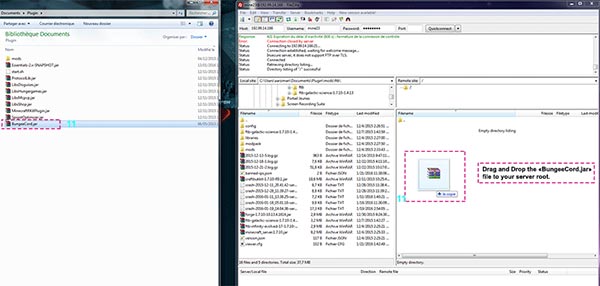
We gebruiken een FTP-programma zoals Filezilla of WinSCP om het uploaden te versnellen. WebFTP is vooral bedoeld om configuratiebestanden te bewerken of mods en plugins te uploaden.
1. Ga naar "Inloggegevens"

2. Noteer het adres, de gebruikersnaam en het wachtwoord

3. Open Filezilla of WinSCP en voer je FTP-inloggegevens in, klik daarna op Verbinden

4. Selecteer de serverbestanden die je eerder hebt aangemaakt op je computer en sleep ze naar de servermap.
Activeer je eigen Jar
Nadat je je serverbestanden hebt geüpload, moet je de server vertellen dat hij deze moet gebruiken.
1. Ga naar het "Instellingen"-paneel.
2. Klik op "Serverversie", selecteer onder --Geüpload via FTP--"x.xx.xx.forge.jar" jouw server jar.
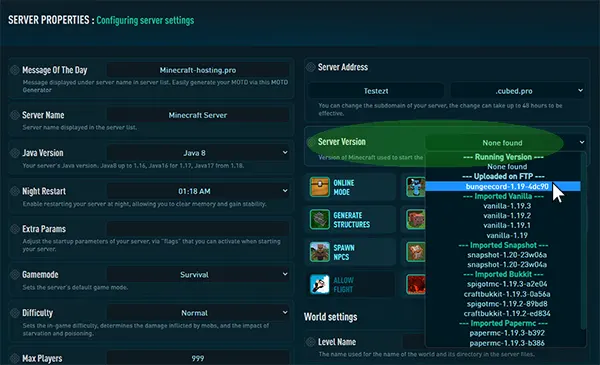
3. Klik op "WIJZIGINGEN OPSLAAN".
4. Start de server met de afspeelknop bovenaan je paneel.
5. Ga naar het "Console"-paneel om te controleren of de server succesvol is gestart.

Als alles goed is gegaan, kun je genieten van je nieuwe modpack.
Zorg er natuurlijk voor dat je dezelfde versie op je client gebruikt. Vergeet niet de client mods op je eigen client te laten staan.