


Je server configureren en beheren
Je Minecraft-wereld trimmen met WorldBorder
In deze tutorial leer je hoe je de WorldBorder-plugin kunt gebruiken om de grootte van je Minecraft-wereld te trimmen en onnodige chunks te verwijderen. Dit helpt niet alleen om je serverprestaties te verbeteren, maar zorgt er ook voor dat je wereld overzichtelijker en beter beheersbaar blijft. Volg de stappen en ontdek hoe eenvoudig het is om je Minecraft-ervaring te optimaliseren!

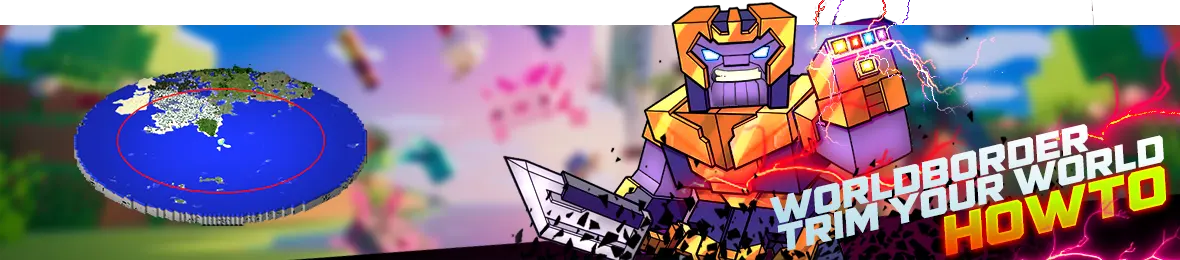
Minecraft is een spel dat oneindige werelden genereert, wat betekent dat de wereld van het spel na verloop van tijd buitensporig groot kan worden en prestatieproblemen kan veroorzaken. Gelukkig is er een plugin genaamd WorldBorder die kan helpen om de grootte van je Minecraft-wereld te verkleinen door onnodige chunks terrein te trimmen of te verwijderen. In dit artikel lees je hoe je WorldBorder gebruikt om je Minecraft-wereld te trimmen.
WorldBorder is beschikbaar voor zowel Spigot- als Bukkit-servers en kan eenvoudig worden geïnstalleerd via de pluginmanager van de server of door de plugin handmatig te downloaden en in de plugins-map van je server te plaatsen.
Na installatie kunnen serverbeheerders de grootte en vorm van de wereldgrens instellen, berichten configureren die aan spelers worden getoond wanneer ze de grens bereiken, en zelfs spelers teleporteren naar een specifieke locatie als ze de rand van de wereld bereiken.
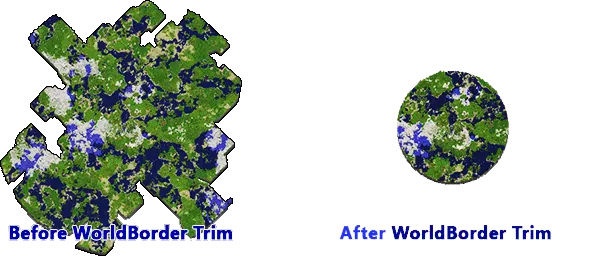
Bovendien kan WorldBorder worden gebruikt om de grootte van een serverwereld te verkleinen door ongebruikte of onnodige chunks te verwijderen, wat de serverprestaties verbetert en lag vermindert. Dit is vooral handig voor servers die al lange tijd draaien en veel ongebruikte chunks hebben verzameld.
WorldBorder-plugin installeren
Om WorldBorder te gebruiken, moet je eerst de plugin op je Minecraft-server installeren. Je vindt WorldBorder op de BukkitDev-website of je kunt het downloaden via de pluginmanager van je hostingprovider. Nadat je de plugin hebt gedownload, upload je deze naar de plugins-map van je server.
WorldBorder instellen
Na het installeren van WorldBorder moet je deze configureren voor je Minecraft-server. Open het configuratiebestand van de server en voeg de volgende regel toe:
world-border: 1000
Deze regel stelt de wereldgrens in op een straal van 1000 blokken. Je kunt deze waarde aanpassen naar wens.
WorldBorder starten
Start je Minecraft-server en WorldBorder zal automatisch een grens rond de wereld genereren met de opgegeven straal. Je kunt de grens zien door naar de rand van de wereld te vliegen.
Je wereld trimmen
Nu de wereldgrens is aangemaakt, kun je je wereld trimmen. Gebruik hiervoor het volgende commando in de Minecraft-chat:
/wb trim
Dit commando verwijdert alle chunks buiten de wereldgrens en trimt zo je wereld. Je kunt het commando /wb fill gebruiken om het terrein binnen de wereldgrens opnieuw te genereren.
WorldBorder-instellingen verfijnen
Nadat je je wereld hebt getrimd, kun je de WorldBorder-instellingen verder aanpassen.
Je kunt bijvoorbeeld de vorm van de wereldgrens instellen op rond of vierkant met het /wb shape commando. Ook kun je de waarschuwingsafstand van de grens instellen met het /wb warning commando.
Conclusie
Het trimmen van je Minecraft-wereld met WorldBorder is een effectieve manier om de serverprestaties te verbeteren en lag te verminderen. Door de stappen in dit artikel te volgen, kun je eenvoudig WorldBorder op je Minecraft-server instellen en je wereld trimmen. Vergeet niet om de instellingen van WorldBorder te verfijnen zodat de plugin optimaal werkt voor jouw server.