


Pag-configure at pamamahala ng server mo
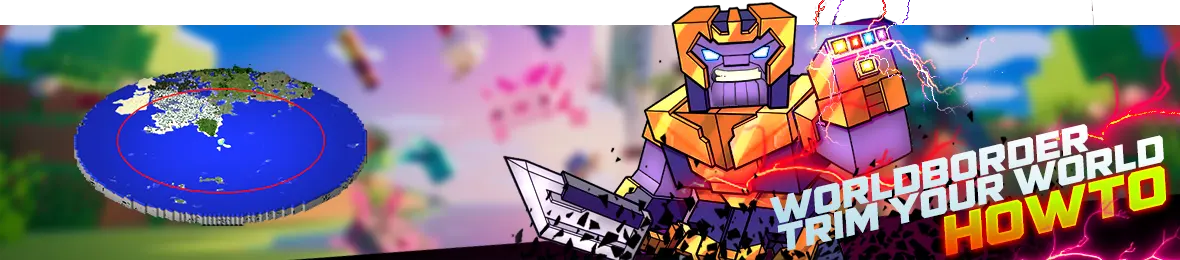
Paano I-trim ang Iyong Mundo gamit ang WorldBorder
Sa tutorial na ito, matutunan mo kung paano gamitin ang WorldBorder plugin upang i-trim ang iyong Minecraft world at mapabuti ang performance ng iyong server. Alamin ang mga hakbang sa pag-install at pag-configure ng plugin na ito upang alisin ang mga hindi kinakailangang chunks at gawing mas maayos ang iyong gaming experience. Huwag palampasin ang pagkakataong gawing mas epektibo ang iyong Minecraft server!

Ang Minecraft ay isang laro na lumilikha ng walang katapusang mundo, kaya maaaring lumaki nang sobra ang laki ng mundo at magdulot ng mga isyu sa performance habang tumatagal. Sa kabutihang palad, mayroong plugin na tinatawag na WorldBorder na makakatulong upang paliitin ang laki ng iyong Minecraft world sa pamamagitan ng pag-trim o pagtanggal ng mga hindi kinakailangang chunks ng lupa. Ang artikulong ito ay gagabay sa iyo kung paano gamitin ang WorldBorder para i-trim ang iyong Minecraft world.
Ang WorldBorder ay available para sa parehong Spigot at Bukkit servers, at madaling mai-install gamit ang plugin manager ng server o sa pamamagitan ng manual na pag-download ng plugin at paglalagay nito sa folder ng plugins ng server.
Kapag na-install na, maaaring i-configure ng mga server administrator ang laki at hugis ng world border, mag-set ng mga mensahe na ipapakita sa mga manlalaro kapag naabot nila ang border, at kahit i-teleport ang mga manlalaro sa isang partikular na lokasyon kapag naabot nila ang gilid ng mundo.
Dagdag pa rito, maaaring gamitin ang WorldBorder upang paliitin ang laki ng server world, tinatanggal ang anumang hindi nagagamit o hindi kinakailangang chunks upang mapabuti ang performance ng server at mabawasan ang lag. Ito ay partikular na kapaki-pakinabang para sa mga server na matagal nang tumatakbo at nakalikom ng maraming hindi nagagamit na chunks.
I-install ang WorldBorder Plugin
Para magamit ang WorldBorder, kailangan mo munang i-install ang plugin sa iyong Minecraft server. Maaari mong mahanap ang WorldBorder sa BukkitDev website o i-download ito mula sa plugin manager ng iyong server hosting provider. Kapag na-download mo na ang plugin, i-upload ito sa plugin directory ng iyong server.
I-set Up ang WorldBorder
Pagkatapos ma-install ang WorldBorder, kailangan mo itong i-configure para gumana sa iyong Minecraft server. Buksan ang configuration file ng server at idagdag ang sumusunod na linya:
world-border: 1000
Ang linyang ito ay nagse-set ng world border sa radius na 1000 blocks. Maaari mong baguhin ang value na ito ayon sa iyong pangangailangan.
I-start ang WorldBorder
I-start ang iyong Minecraft server at awtomatikong gagawa ang WorldBorder ng border sa paligid ng mundo gamit ang tinukoy na radius. Makikita mo ang border sa pamamagitan ng paglipad papunta sa gilid ng mundo.
I-trim ang Iyong Mundo
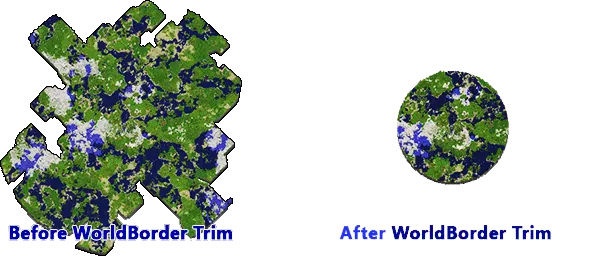
Ngayon na nalikha na ang world border, maaari mo nang i-trim ang iyong mundo. Para gawin ito, gamitin ang sumusunod na command sa Minecraft chat:
/wb trim
Ang command na ito ay magtatanggal ng lahat ng chunks sa labas ng world border, kaya epektibong na-trim ang iyong mundo. Maaari mong gamitin ang /wb fill command para muling i-generate ang terrain sa loob ng world border.
I-fine-tune ang Iyong WorldBorder Settings
Kapag na-trim mo na ang iyong mundo, maaari mo pang i-fine-tune ang mga setting ng WorldBorder ayon sa iyong pangangailangan.
Halimbawa, maaari mong baguhin ang hugis ng world border na maging bilog o parisukat gamit ang /wb shape command. Maaari mo ring itakda ang border warning distance gamit ang /wb warning command.
Konklusyon
Ang pag-trim ng iyong Minecraft world gamit ang WorldBorder ay isang epektibong paraan upang mapabuti ang performance ng server at mabawasan ang lag. Sa pagsunod sa mga hakbang sa artikulong ito, madali mong mai-set up ang WorldBorder sa iyong Minecraft server at ma-trim ang iyong mundo. Huwag kalimutang i-fine-tune ang iyong WorldBorder settings upang masigurong mahusay ang pag-andar ng plugin para sa iyong server.