


Sunucunu yapılandırma ve yönetme
Minecraft İstemci Modpak Dosyalarını Sunucu Dosyalarına Dönüştürme
Minecraft'ta modlu oyun deneyimini arkada?lar?n?zla payla?mak istiyorsan?z, istemci modpaklar?n? sunucu dosyalar?na dönü?türmeniz gerekiyor. Bu rehberde, ad?m ad?m nas?l yapaca??n?z? ö?renerek, istedi?iniz modlar? bar?nd?ran bir sunucu olu?turman?n keyfini ç?karabilirsiniz. Hadi ba?layal?m ve Minecraft maceran?z? bir üst seviyeye ta??yal?m!


Modlu Minecraft oynamak istediğinizde, çoğu oyuncu arkadaşlarıyla veya bir toplulukla sunucuda oynamayı tercih eder. Ancak, tam olarak istediğiniz modpakı çalıştıran bir sunucu bulmak zor olabilir. Bazen çok sevdiğiniz bir istemci modpakı bulursunuz, fakat tam olarak o sürümü çalıştıran bir sunucu bulamazsınız. Bu durumda, istemci modpakını sunucu sürümüne dönüştürmeniz gerekir. Aşağıda, istemci modpakını sunucu modpakına nasıl dönüştüreceğinize dair adım adım bir rehber bulabilirsiniz. Bu adımları takip ederek kolayca istemci modpakını sunucu modpakına dönüştürebilir ve arkadaşlarınızla sunucuda oynayabilirsiniz.
Modpakın Sunucu Sürümü Zaten Var mı Kontrol Edin
Bir istemci modpakını sunucu modpakına dönüştürmeden önce, sunucu sürümünün zaten var olup olmadığını kontrol etmek önemlidir. Bunu FTB Legacy, ATL, Technic Platform ve Curse Launcher gibi üçüncü parti başlatıcılarda arama yaparak bulabilirsiniz. FTB Legacy ve ATL genellikle sunucu sürümlerini içerirken, Technic Platform ve Curse Launcher’da bu durum değişkenlik gösterebilir.
Eğer bir sunucu sürümü varsa, uygun şekilde kurulum yaptıktan sonra sunucunuza yükleyebilirsiniz. Yoksa, istemci modpakını sunucu modpakına dönüştürmeye devam etmeniz gerekecek.
İstemci Modpak Dosyalarını Edinin
İstemci modpak sürümünü edinmek için, modpakın kayıtlı olduğu konumu bulmanız gerekir. Bu konum genellikle modpak ayarlarında belirtilir ve kullandığınız başlatıcıya göre değişir.
Konumu bulduktan sonra, modpakın adını taşıyan klasörü ve çalıştırmak için kullanılan istemci dosyalarını bulun. Bu klasörde "mods" ve "configs" klasörlerini göreceksiniz. Bu iki klasör modpakı oluşturur ve modpakı dönüştürürken config dosyalarının aynen kalması, mod ID çakışmalarını önlemek için önemlidir. Bu iki klasörü alın ve yeni bir geçici klasöre koyun. Bu klasör, sunucu modpakınızın başlangıcı olacak.
Forge Dosyalarını Ekleyin
Sonraki adımda, sunucuyu ve modlarını çalıştıran Forge çekirdek jar dosyalarını edinmeniz gerekir. İstemci sürümü, istemci taraflı bir Forge sürümü kullanır; sunucu taraflı sürümü indirmeniz gerekecek. Doğru Forge sürümünü, modpakın istemci sürümünü çalıştırıp ana menünün sol alt köşesindeki Forge sürüm bilgisinden öğrenebilirsiniz.
Forge resmi web sitesinden Forge sunucu kurulum dosyasını indirin ve "Server" seçeneğini seçin. Önceden oluşturduğunuz yeni klasöre kurun, klasör boş değil uyarısı alsanız bile devam edin. Birkaç dakika içinde kurulum tamamlanacak ve 3-4 yeni dosya oluşacak, bunlardan biri kurulum sürecini anlatan bir log dosyasıdır. Bu dosyayı silebilirsiniz, kalan dosyalar "libraries", "minecraft_server.jar" ve "x.xx.xx-forge.jar" olmalıdır.
Bu aşamada, sunucu modpak klasörünüzde beş dosya olmalı: "libraries", "minecraft_server.jar", "x.xx.xx-forge.jar", "mods" ve "configs". Bu dosyalar çoğu modpak için yeterlidir ve ek dosya olmadan çalışabilir.
Yalnızca İstemciye Özel Mod Dosyalarını Kaldırın
İstemci modpakınızı dönüştürmeden önce, paketteki modların sunucu ile uyumlu olup olmadığını kontrol etmek önemlidir. Bazı modlar sadece tek oyunculu kullanım için tasarlanmıştır ve sunucunuzu çökertir. Her modun açıklamasını okuyun ve uyumluluk sorunlarını kontrol edin.
Çoğunlukla, istemciye özel modlar arayüzü değiştiren GUI modlarıdır; minimap, shader veya envanter gibi.
Eğer bazılarını unutursanız, sunucu çökme raporunda yüklenemeyen modun adını göreceksiniz. Hepsini bulmak için birkaç deneme yapmanız gerekebilir, çünkü her seferinde yalnızca bir tanesi gösterilir.
Sunucunuzu Sıfırlayın
Zorunlu olmasa da, olası çakışma veya uyumsuzlukları önlemek için temiz bir kurulumla başlamak daha iyidir.
1. "Versions" paneline gidin.
2. Kurulum için "OPENMOD" paketini seçin.

3. "Openmod" paketine tıklayın.

4. Ve kurulum için "REINSTALL" seçeneğine tıklayın.

5. İşlem sırasında bekleyin.

Önceki sunucu dosyalarınız artık silindi. Özel jar dosyanızı doğrudan sunucuya yükleyebilirsiniz.
WebFTP veya tercih ettiğiniz bir FTP istemcisini kullanabilirsiniz.
Sunucu Dosyalarınızı Sunucuya Yükleyin
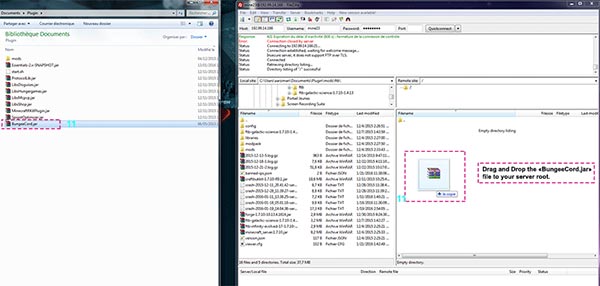
Daha hızlı aktarım için Filezilla veya Winscp gibi bir FTP programı kullanacağız. WebFTP genellikle yapılandırma dosyalarını düzenlemek veya mod/plugin yüklemek için kullanılır.
1. "Credentials" bölümüne gidin.

2. Adres, kullanıcı adı ve şifreyi not alın

3. Filezilla veya WinSCP'yi açın ve FTP Bilgilerinizi girip Bağlan'a tıklayın

4. Daha önce oluşturduğunuz sunucu dosyalarını bilgisayarınızdan seçip sunucu klasörüne sürükleyin.
Özel Jar Dosyanızı Aktifleştirin
Sunucu dosyalarınızı yükledikten sonra, sunucuya bunu kullanmasını söylemeniz gerekir.
1. "Settings" paneline gidin.
2. "Server Version" seçeneğine tıklayın, --Uploaded on FTP--"x.xx.xx.forge.jar" sunucu jarınızı seçin.
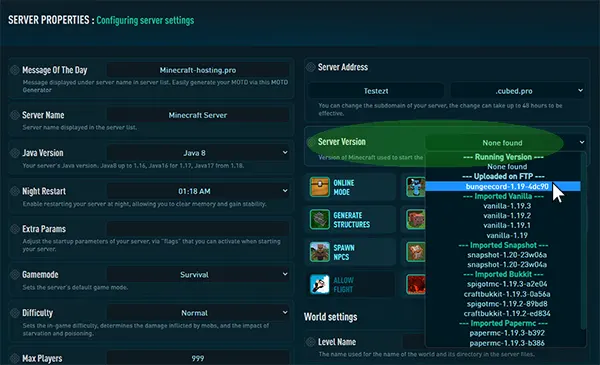
3. "SAVE CHANGES" butonuna tıklayın.
4. Sunucuyu başlatın panelin üst kısmındaki oynat tuşuyla.
5. "Console" paneline gidin ve sunucunun başarıyla başlatılıp başlatılmadığını kontrol edin.

Her şey yolundaysa, yeni modpakınızın keyfini çıkarabilirsiniz.
Tabii ki, istemcinizde de aynı sürümü kullanmalısınız, istemci modlarını istemcide bırakmayı unutmayın.