


Configurarea și administrarea serverului tău
Cum să convertești fișierele modpack client în fișiere server
În acest tutorial, î?i vom ar?ta cum s? converte?ti fi?ierele modpack client în fi?iere server, astfel încât s? te po?i bucura de aventurile tale preferate în Minecraft al?turi de prieteni. Dac? ai g?sit un modpack client care î?i place, dar nu exist? un server dedicat, acest ghid pas cu pas î?i va simplifica procesul de conversie.

Când vine vorba de Minecraft modat, mulţi jucători preferă să joace pe servere alături de prieteni sau într-o comunitate. Totuşi, găsirea unui server care rulează exact modpack-ul dorit poate fi dificilă. Uneori, poţi găsi un modpack client care îţi place, dar nu există un server cu acea versiune. În acest caz, trebuie să converteşti modpack-ul client într-o versiune de server. Iată un ghid pas cu pas despre cum să faci acest lucru, astfel încât să te poţi bucura de modpack-ul preferat împreună cu prietenii tăi pe un server.
Verifică dacă există deja o versiune server a modpack-ului
Înainte de a converti un modpack client într-unul de server, este important să verifici dacă există deja o versiune server. Poţi face acest lucru căutând pe launchere terţe, precum FTB Legacy, ATL, Technic Platform şi Curse Launcher. FTB Legacy şi ATL includ de obicei versiuni server, în timp ce Technic Platform şi Curse Launcher pot sau nu să le aibă.
Dacă există o versiune server, o poţi instala pe server după configurarea corectă. Dacă nu, va trebui să continui cu conversia modpack-ului client într-unul de server.
Obţine fişierele modpack-ului client
Pentru a obţine versiunea client a modpack-ului, trebuie să localizezi locaţia unde este salvat, de obicei în setările modpack-ului. Locaţia diferă în funcţie de launcher-ul folosit.
După ce ai găsit locaţia, caută folderul cu numele modpack-ului şi fişierele client folosite pentru rulare. În acest folder ar trebui să vezi folderele "mods" şi "configs". Aceste două foldere formează modpack-ul, iar fişierele de configurare trebuie să rămână identice la conversie pentru a evita conflicte de ID mod. Copiază aceste foldere într-un folder temporar nou, care va fi baza modpack-ului server.
Adaugă fişierele Forge
Următorul pas este să obţii fişierele jar Forge pentru server, care rulează serverul şi modurile. Deoarece versiunea client foloseşte Forge pentru client, trebuie să descarci versiunea Forge pentru server. Poţi afla versiunea Forge rulând modpack-ul client şi verificând detaliile din colţul stânga jos al meniului principal.
Descarcă installerul Forge server de pe site-ul oficial Forge şi selectează opţiunea "Server". Instalează-l în folderul creat anterior, chiar dacă primeşti un avertisment că folderul nu este gol. După câteva momente, installerul va descărca fişierele server Forge, iar la final vei avea 3-4 fişiere noi, unul fiind un fişier log cu detalii despre instalare. Poţi să ştergi acest fişier, iar celelalte ar trebui să fie "libraries", "minecraft_server.jar" şi "x.xx.xx-forge.jar".
În acest moment, folderul modpack server ar trebui să conţină cinci fişiere: "libraries", "minecraft_server.jar", "x.xx.xx-forge.jar", "mods" şi "configs". Aceste fişiere formează majoritatea modpack-urilor şi pot rula fără alte fişiere suplimentare.
Elimină modurile doar pentru client
Înainte de a converti modpack-ul client, este important să verifici dacă modurile din pachet sunt compatibile cu serverul. Unele moduri sunt create doar pentru single player şi pot cauza crash serverului. Citeşte descrierea fiecărui mod şi verifică eventualele probleme de compatibilitate înainte de a continua.
De obicei, modurile dedicate clientului sunt cele de GUI care personalizează interfaţa, precum minimap-uri, shadere sau inventar.
Dacă ai uitat să elimini unele, vei primi o eroare în fişierele de crash report, cu modul care nu poate fi încărcat pe server. Poate fi nevoie de mai multe încercări pentru a le elimina pe toate, deoarece doar una va fi afişată odată.
Resetează-ţi serverul
Nu este obligatoriu, dar este recomandat să porneşti de la o instalare curată pentru a evita conflicte sau incompatibilităţi.
1. Navighează la panoul "Versiuni".
2. Alege pachetul "OPENMOD" pentru instalare.

3. Fă click pe pachetul "Openmod".

4. Şi apasă pe "REINSTALL" pentru instalare

5. Aşteaptă finalizarea procesului.

Fişierele vechi ale serverului au fost şterse. Poţi să încarci direct fişierul jar personalizat pe server.
Poţi folosi WebFTP sau orice client FTP preferat.
Urcă fişierele server pe serverul tău
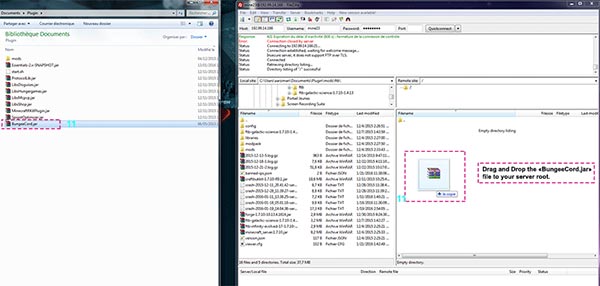
Vom folosi un client FTP precum Filezilla sau WinSCP pentru transfer rapid; WebFTP este folosit mai mult pentru editarea fişierelor de configurare sau încărcarea modurilor şi pluginurilor.
1. Mergi la "Credentials"

2. Notează adresa, utilizatorul şi parola

3. Deschide Filezilla sau WinSCP şi introdu datele FTP, apoi apasă pe Conectare

4. Selectează fişierele server pe care le-ai creat anterior de pe calculatorul tău şi trage-le în folderul serverului.
Activează fişierul jar personalizat
După ce ai încărcat fişierele server, trebuie să indici serverului să le folosească.
1. Mergi la panoul "Setări".
2. Apasă pe "Server Version", selectează sub --Uploaded on FTP--"x.xx.xx.forge.jar" fişierul jar server.
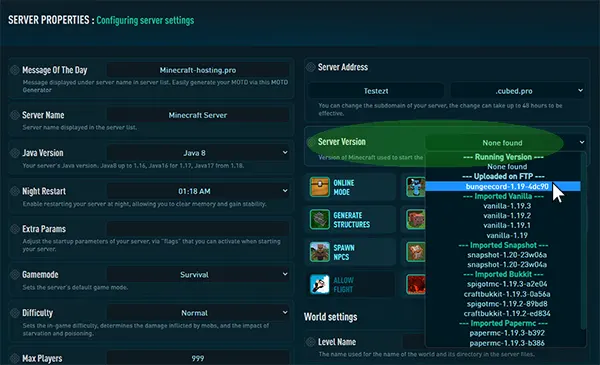
3. Apasă pe "SAVE CHANGES".
4. Porneşte serverul cu butonul play, din partea de sus a panoului.
5. Mergi la panoul "Consolă" pentru a vedea dacă serverul a pornit cu succes.

Dacă totul este în regulă, te poţi bucura de noul tău modpack.
Desigur, trebuie să foloseşti aceeaşi versiune pe client, nu uita să laşi modurile client pe acesta.