


Configurar y administrar tu servidor
Convertir archivos de modpack de cliente a servidor Minecraft
¿Quieres jugar a tu modpack favorito de Minecraft con amigos en un servidor? En este tutorial, te enseñaremos cómo convertir un modpack de cliente a una versión de servidor, asegurando que todos puedan disfrutar de la experiencia sin complicaciones. Sigue nuestros pasos sencillos y comienza a jugar en tu propio servidor personalizado.

Cuando se trata de jugar Minecraft con mods, muchos jugadores prefieren hacerlo en servidores con amigos o en comunidad. Sin embargo, encontrar un servidor que ejecute exactamente el modpack que quieres puede ser difícil. A veces encuentras un modpack de cliente que te encanta, pero no hay un servidor con esa versión exacta. En ese caso, necesitas convertir el modpack de cliente a una versión de servidor. Aquí tienes una guía paso a paso para hacerlo. Siguiéndola, podrás convertir fácilmente un modpack de cliente a servidor y disfrutarlo con tus amigos.
Comprueba si ya existe una versión de servidor del modpack
Antes de convertir un modpack de cliente a servidor, es importante comprobar si ya existe una versión de servidor. Puedes buscarlo en lanzadores de terceros como FTB Legacy, ATL, Technic Platform y Curse Launcher. FTB Legacy y ATL suelen incluir versiones de servidor, mientras que Technic Platform y Curse Launcher pueden o no tenerlas.
Si existe una versión de servidor, puedes instalarla en tu servidor después de configurarla correctamente. Si no, deberás proceder a convertir el modpack de cliente a servidor.
Obtén los archivos del modpack de cliente
Para obtener la versión de cliente del modpack, debes localizar su ubicación guardada, que normalmente se encuentra en la configuración del modpack. La ubicación varía según el lanzador que uses.
Una vez localizada, busca la carpeta con el nombre del modpack y los archivos de cliente que se usan para ejecutarlo. En esta carpeta deberías ver las carpetas "mods" y "configs". Estas dos carpetas forman el modpack, y es importante que los archivos de configuración permanezcan iguales al convertir el modpack para evitar conflictos de ID de mods. Copia estas dos carpetas y pónelas en una nueva carpeta temporal, que será el inicio del modpack de servidor.
Añade los archivos de Forge
Ahora necesitas obtener los archivos jar principales de Forge para servidor, que ejecutan el servidor y sus mods. Como la versión de cliente usa Forge para cliente y no para servidor, debes descargar el jar de Forge para servidor correspondiente. Puedes ver la versión correcta de Forge ejecutando el modpack en el cliente y revisando los detalles de versión de Forge en la esquina inferior izquierda del menú principal.
Descarga el instalador de Forge para servidor desde el sitio oficial de Forge y selecciona la opción "Server". Instálalo en la nueva carpeta que creaste antes, aunque recibas una advertencia de que la carpeta no está vacía. Tras unos momentos, el instalador descargará los archivos de Forge para servidor y deberías tener 3-4 archivos nuevos, uno de los cuales es un archivo de registro de la instalación. Puedes eliminar este archivo, y los archivos restantes deberían ser "libraries", "minecraft_server.jar" y "x.xx.xx-forge.jar".
En este punto, tu carpeta de modpack de servidor debe contener cinco archivos: "libraries", "minecraft_server.jar", "x.xx.xx-forge.jar", "mods" y "configs". Estos archivos forman la mayoría de los modpacks y pueden funcionar sin archivos adicionales.
Elimina los mods exclusivos de cliente
Antes de empezar a convertir tu modpack de cliente, es importante comprobar si los mods de tu pack son compatibles con servidores. Algunos mods están diseñados solo para un jugador y pueden hacer que tu servidor se caiga. Lee la descripción de cada mod y revisa si hay problemas de compatibilidad antes de continuar.
La mayoría de las veces, los mods exclusivos de cliente son mods de interfaz gráfica (GUI) que personalizan la pantalla, como minimapas, shaders o inventario.
Si olvidas alguno, recibirás un error en los archivos de informe de fallos, indicando el mod que no puede cargarse en el servidor. Puede que necesites varios intentos para encontrar todos, ya que solo se mostrará uno por vez.
Reinicia tu servidor
No es obligatorio, pero es mejor empezar desde una instalación limpia para evitar posibles conflictos o incompatibilidades.
1. Ve al panel de "Versiones".
2. Elige el pack "OPENMOD" para instalar.

3. Haz clic en el pack "Openmod".

4. Y haz clic en "REINSTALL" para instalar

5. Espera durante el proceso.

Tus archivos anteriores del servidor ya han sido eliminados. Ahora puedes subir tu archivo jar personalizado al servidor.
Puedes usar WebFTP o el cliente FTP que prefieras.
Sube tus archivos de servidor al servidor
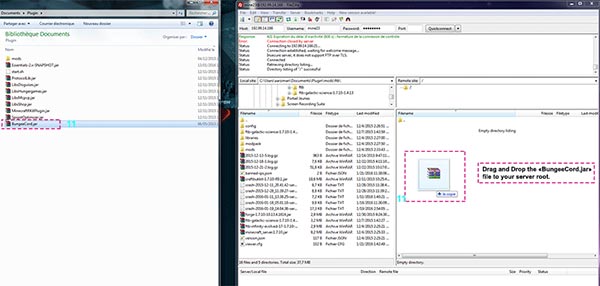
Usaremos un FTP como Filezilla o WinSCP para acelerar la transferencia. WebFTP es principalmente para editar archivos de configuración o subir mods y plugins.
1. Ve a "Credenciales"

2. Apunta la dirección, usuario y contraseña

3. Abre Filezilla o WinSCP e introduce tus credenciales FTP, luego haz clic en Conectar

4. Selecciona los archivos del servidor que creaste previamente en tu ordenador y arrástralos a la carpeta de tu servidor.
Activa tu Jar personalizado
Una vez subidos los archivos del servidor, debes indicarle al servidor que los use.
1. Ve al panel de "Configuración".
2. Haz clic en "Versión del servidor", selecciona bajo --Uploaded on FTP--"x.xx.xx.forge.jar" tu jar de servidor.
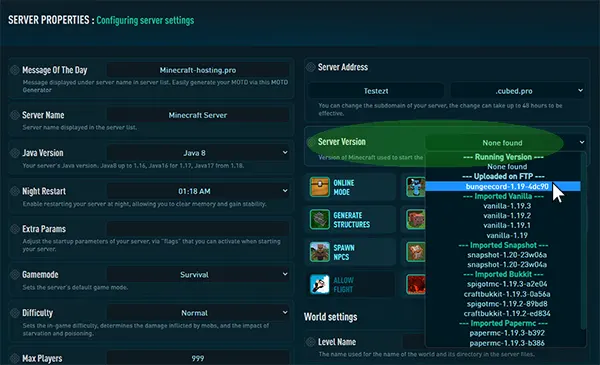
3. Haz clic en "GUARDAR CAMBIOS".
4. Inicia el servidor con el botón de reproducir, en la parte superior del panel.
5. Ve al panel de "Consola" para ver si el servidor se ha iniciado correctamente.

Si todo está bien, ya puedes disfrutar de tu nuevo modpack.
Por supuesto, debes usar la misma versión en tu cliente, no olvides dejar los mods de cliente en él.