


Configurar y administrar tu servidor
Cómo añadir una base de datos MySQL a tu servidor
¿Te has encontrado con la necesidad de una base de datos MySQL para tus plugins en Minecraft? En este tutorial, te guiaré paso a paso para añadir y gestionar una base de datos MySQL en tu servidor, asegurando que tus plugins funcionen de manera óptima. ¡Sigue leyendo y descubre cómo optimizar tu experiencia de juego!

 Si has utilizado ciertos plugins antes, es posible que te hayas encontrado con el requisito de una base de datos MySQL. Estos plugins generan muchos datos, que pueden almacenarse fácilmente en tablas, de manera similar a como se gestiona la información en una hoja de cálculo. Puedes crear una sola base de datos para cada servidor, junto con las tablas necesarias.
Crear una nueva base de datos
Para crear una nueva base de datos, accede a la página de detalles de tu servidor y navega a la página de "Credenciales", sección MySQL.

Desde allí, puedes crear y gestionar tu base de datos y usar sus credenciales para vincularla con tus plugins.
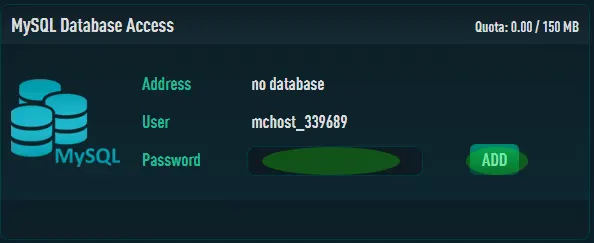
Por defecto, la base de datos no está creada, necesitas elegir una contraseña para crearla.
1. Ubica el campo de contraseña, introduce la contraseña que desees y haz clic en el botón "AÑADIR".
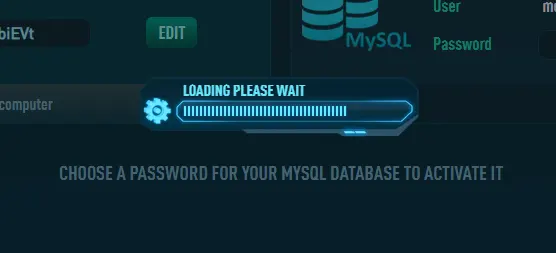
2. Espera a que se cree la base de datos
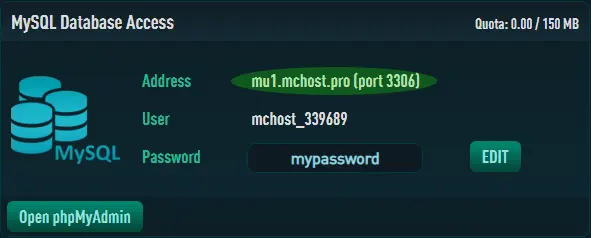
3. Una vez creada la base de datos, ahora puedes ver la Dirección / Puerto para conectarte y un nuevo botón para acceder a phpMyAdmin.
Conectar a la base de datos
La mayoría de los plugins requieren la misma información para conectarse a la base de datos, como:
Dirección IP / Puerto del host de la base de datos,
Nombre de la base de datos a utilizar (si hay varias bases de datos en el servidor),
usuario y contraseña.
Sólo tienes que configurar estos datos en los archivos de configuración de tus Plugins/Mods,
Administrar tu base de datos
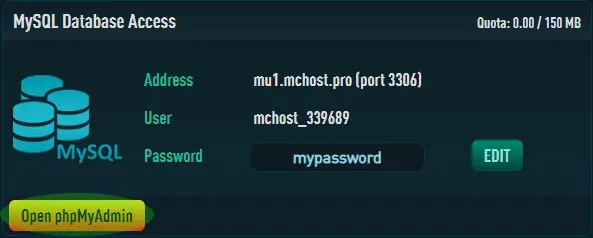
1. Accede a phpMyAdmin para administrarla, con el botón "Abrir phpMyAdmin"
2. Introduce tu Usuario y Contraseña, que aparecen en la página de Credenciales.
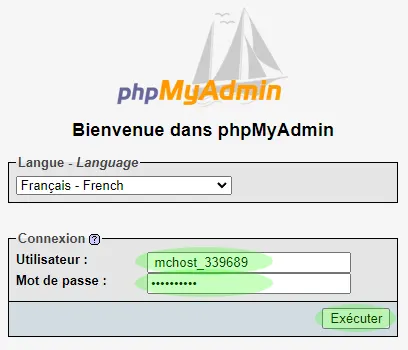
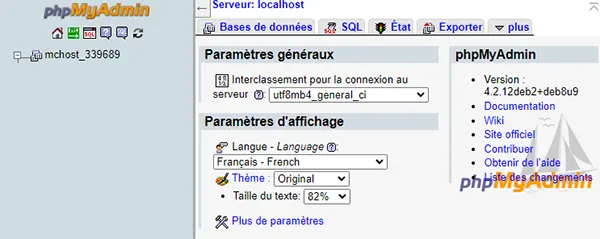
3. Ya estás conectado y puedes administrar tu base de datos MySQL.
Restablecer la contraseña de MySQL
Si necesitas cambiar la contraseña de tu base de datos MySQL, puedes hacerlo desde el panel de servidor Apex. Simplemente navega a la página de Credenciales e introduce una nueva contraseña, igual que la primera vez para iniciar la base de datos.
Recuerda actualizar las credenciales en cualquier plugin que utilice esta información después de restablecer la contraseña.