


Deinen Server konfigurieren und verwalten
Minecraft Client-Modpack in Server-Modpack umwandeln
In diesem Tutorial zeigen wir dir, wie du ein Client-Modpack in ein Server-Modpack umwandelst, damit du mit deinen Freunden in der Welt von Minecraft spielen kannst. Oft gibt es keine passende Server-Version für dein Lieblings-Modpack, aber mit unserer Schritt-für-Schritt-Anleitung findest du heraus, wie du das Problem löst und dein eigenes Spielvergnügen kreierst.
Viele Spieler bevorzugen es, modded Minecraft gemeinsam mit Freunden oder einer Community auf Servern zu spielen. Es ist jedoch oft schwierig, einen Server zu finden, der genau das Modpack verwendet, das man spielen möchte. Manchmal findet man ein Client-Modpack, das einem gefällt, aber keinen Server, der genau diese Version nutzt. In diesem Fall musst du das Client-Modpack in eine Server-Version umwandeln. Hier findest du eine Schritt-für-Schritt-Anleitung, wie du ein Client-Modpack in ein Server-Modpack umwandelst, damit du gemeinsam mit Freunden auf einem Server spielen kannst.
Prüfe, ob bereits eine Server-Version des Modpacks existiert
Bevor du ein Client-Modpack in ein Server-Modpack umwandelst, solltest du prüfen, ob es bereits eine Server-Version gibt. Suche dazu auf Drittanbieter-Launchern wie FTB Legacy, ATL, Technic Platform und Curse Launcher. FTB Legacy und ATL bieten meist Server-Versionen an, während Technic Platform und Curse Launcher diese eventuell nicht haben.
Falls eine Server-Version existiert, kannst du sie nach entsprechender Einrichtung auf deinem Server installieren. Falls nicht, musst du das Client-Modpack in ein Server-Modpack umwandeln.
Client-Modpack-Dateien beschaffen
Um die Client-Modpack-Version zu erhalten, musst du den Speicherort finden, der meist in den Einstellungen des Modpacks angezeigt wird. Der genaue Pfad hängt vom verwendeten Launcher ab.
Wenn du den Speicherort gefunden hast, suche den Ordner mit dem Namen des Modpacks und den Client-Dateien. In diesem Ordner findest du die Ordner "mods" und "configs". Diese beiden Ordner machen das Modpack aus und die Konfigurationsdateien sollten beim Umwandeln unverändert bleiben, um Mod-ID-Konflikte zu vermeiden. Kopiere diese beiden Ordner in einen neuen temporären Ordner – das ist der Anfang deines Server-Modpacks.
Forge-Dateien hinzufügen
Als nächstes musst du die Forge-Server-Jar-Dateien besorgen, die den Server und die Mods ausführen. Die Client-Version nutzt eine Client-seitige Forge-Version, nicht die Server-Version. Lade daher die passende Forge-Server-Jar online herunter. Die richtige Forge-Version findest du, indem du das Client-Modpack startest und die Forge-Version unten links im Hauptmenü abliest.
Lade den Forge-Server-Installer von der offiziellen Forge-Website herunter und wähle die Option "Server". Installiere ihn in den zuvor erstellten Ordner, auch wenn eine Warnung erscheint, dass der Ordner nicht leer ist. Nach kurzer Zeit werden die Forge-Server-Dateien heruntergeladen und du solltest 3-4 neue Dateien sehen, darunter eine Log-Datei mit Details zur Installation. Diese Log-Datei kannst du löschen. Die verbleibenden Dateien sollten "libraries", "minecraft_server.jar" und "x.xx.xx-forge.jar" sein.
Dein Server-Modpack-Ordner sollte jetzt fünf Elemente enthalten: "libraries", "minecraft_server.jar", "x.xx.xx-forge.jar", "mods" und "configs". Diese Dateien sind die Grundlage der meisten Modpacks und funktionieren ohne weitere Dateien.
Clientseitige Mods entfernen
Bevor du dein Client-Modpack umwandelst, solltest du prüfen, ob die Mods serverkompatibel sind. Manche Mods sind nur für den Einzelspieler gedacht und können den Server zum Absturz bringen. Lies die Beschreibung jeder Mod und prüfe auf Kompatibilitätsprobleme, bevor du fortfährst.
Meistens sind clientseitige Mods GUI-Mods, die das Interface anpassen, wie Minimap, Shader oder Inventar-Mods.
Falls du einige vergisst, erhältst du eine Fehlermeldung im Crash-Report mit dem Namen der Mod, die nicht geladen werden kann. Es kann sein, dass du mehrere Anläufe brauchst, da immer nur ein Fehler gleichzeitig angezeigt wird.
Server zurücksetzen
Es ist nicht zwingend erforderlich, aber es ist besser, mit einer sauberen Installation zu starten, um Konflikte oder Inkompatibilitäten zu vermeiden.
1. Navigiere zum "Versions"-Panel.
2. Wähle das "OPENMOD"-Pack zur Installation aus.

3. Klicke auf das "Openmod"-Pack.

4. Und klicke auf "REINSTALL" für die Installation

5. Warte, bis der Vorgang abgeschlossen ist.

Deine vorherigen Server-Dateien wurden jetzt gelöscht. Du kannst nun deine eigene Jar-Datei auf den Server hochladen.
Du kannst dafür WebFTP oder einen FTP-Client deiner Wahl verwenden.
Lade deine Server-Dateien auf den Server hoch
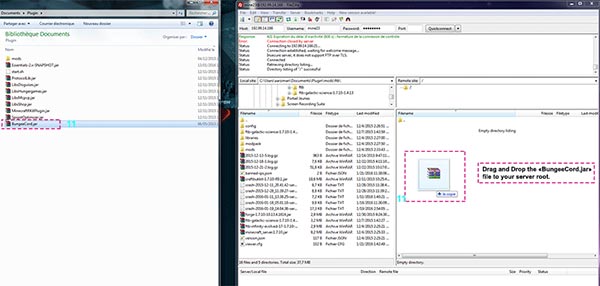
Wir empfehlen einen FTP-Client wie Filezilla oder WinSCP für einen schnelleren Transfer. WebFTP eignet sich hauptsächlich zum Bearbeiten von Konfigurationsdateien oder zum Hochladen einzelner Mods und Plugins.
1. Gehe zu "Credentials"

2. Notiere dir Adresse, Benutzername und Passwort

3. Öffne Filezilla oder WinSCP und gib deine FTP-Zugangsdaten ein, dann klicke auf Verbinden

4. Wähle die zuvor erstellten Server-Dateien auf deinem Computer aus und ziehe sie in den Server-Ordner.
Aktiviere deine eigene Jar
Nachdem du deine Server-Dateien hochgeladen hast, musst du dem Server mitteilen, dass er diese verwenden soll.
1. Gehe zum "Settings"-Panel.
2. Klicke auf "Server Version" und wähle unter --Uploaded on FTP--"x.xx.xx.forge.jar" deine Server-Jar aus.
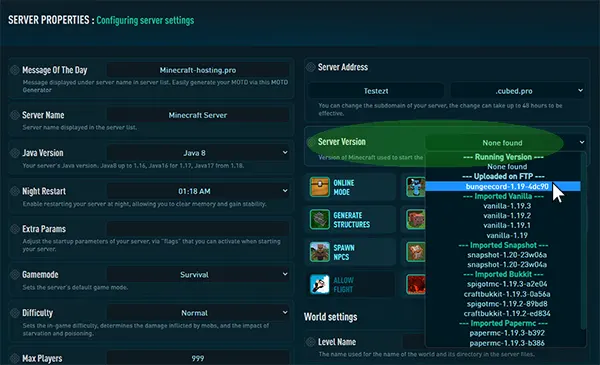
3. Klicke auf "SAVE CHANGES".
4. Starte den Server mit dem Play-Button oben im Panel.
5. Gehe zum "Console"-Panel, um zu sehen, ob der Server erfolgreich gestartet ist.

Wenn alles funktioniert, kannst du dein neues Modpack genießen.
Du musst natürlich die gleiche Version auf deinem Client verwenden und die Client-Mods dort belassen.