


Je server configureren en beheren
Modpack bijwerken naar nieuwste versie
In deze tutorial leer je hoe je jouw Minecraft modpack eenvoudig kunt bijwerken naar de nieuwste versie, zonder dat je voortgang of inventaris verloren gaat. We bespreken de voordelen van updaten en geven je stapsgewijze instructies om het proces soepel te laten verlopen. Zorg ervoor dat je altijd de nieuwste functies en verbeteringen benut voor de beste spelervaring!
Er zijn verschillende redenen waarom het belangrijk is om een Minecraft modpack up-to-date te houden:
Bugfixes: Een van de belangrijkste redenen om je modpack bij te werken is het oplossen van bugs die mogelijk aanwezig zijn in de vorige versie. Modontwikkelaars werken hard om eventuele problemen met hun mods op te lossen, en updates zijn de beste manier om te zorgen dat je de meest stabiele en foutloze ervaring hebt.
Nieuwe functies: Veel modontwikkelaars voegen voortdurend nieuwe functies en content toe aan hun mods. Door je modpack bij te werken, heb je altijd toegang tot de nieuwste en beste functies.
Compatibiliteit: Minecraft-updates komen vaak voor en nieuwe versies brengen soms veranderingen die mods kunnen breken. Modontwikkelaars zorgen er ook voor dat hun mods compatibel zijn met de nieuwste versie van Minecraft. Door je modpack bij te werken, profiteer je van de nieuwste compatibiliteitsoplossingen.
Beveiliging: Mod-updates kunnen ook beveiligingsoplossingen bevatten. Door je modpack bij te werken, ben je beschermd tegen kwetsbaarheden die in eerdere versies aanwezig waren.
Betere prestaties: Minecraft modpacks kunnen veel van je computer vragen, en updates bevatten vaak optimalisaties voor betere prestaties. Door je modpack bij te werken, kun je genieten van een soepelere en stabielere game-ervaring.
In deze handleiding laten we zien hoe je je modpack bijwerkt naar de nieuwste versie zonder je voortgang of inventaris te verliezen.
Maak een back-up van je huidige server
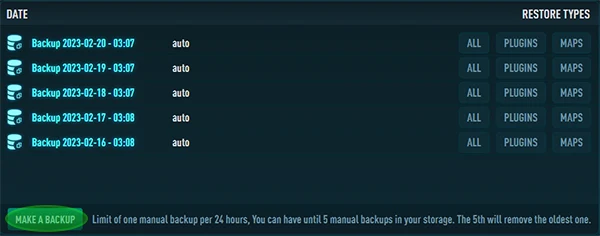
1. Navigeer naar de Backup pagina in het paneel

2. Klik op "MAKE A BACKUP" om handmatig een back-up van je server te maken
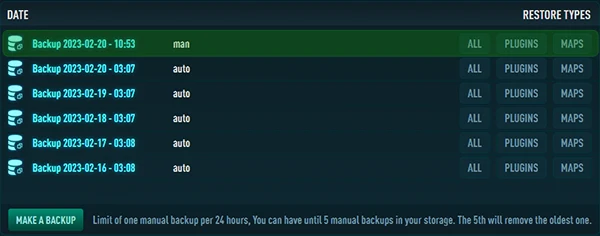
3. Zodra het proces is voltooid, wordt je back-up weergegeven
Bekijk deze tutorial voor meer informatie over hoe je een back-up van je server maakt
Installeer de nieuwe Modpack-versie
1. Navigeer naar "Versies" in je paneel
2. Selecteer de gewenste categorie, of

3. Zoek naar de Modpack die je wilt bijwerken.
4. Selecteer de gewenste versie

5. Klik op "REINSTALL" om te bevestigen en de installatie te starten

Bekijk deze tutorial voor meer informatie over hoe je je Minecraft-versie wijzigt
Laad je wereld vanuit back-up
1. Ga terug naar de Backup-pagina in het paneel
2. Klik op "MAPS" om alleen je map te herstellen uit de geselecteerde back-up.
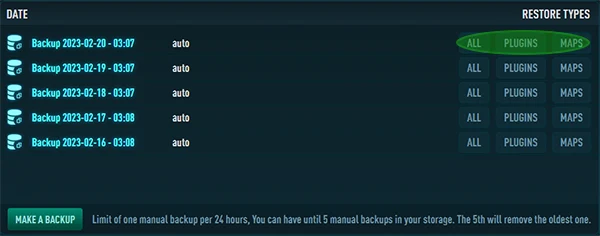
Op deze manier laad je je vorige map in de nieuwe versie van je modpack.
Conclusie
Het bijwerken van je Minecraft modpack is belangrijk om toegang te krijgen tot de nieuwste functies, bugfixes en beveiligingsupdates. Het helpt ook om compatibiliteit met de nieuwste Minecraft-versie te behouden en kan je algehele game-ervaring verbeteren.