


Sunucunu yapılandırma ve yönetme
Modpackinizi Güncelleme Rehberi
Minecraft modpackinizi güncel tutmak, oyun deneyiminizi iyile?tirmenin en önemli yollar?ndan biridir. Bu rehberde, mevcut modpackinizi kaybetmeden nas?l güncelleyebilece?inizi ad?m ad?m ö?reneceksiniz. Hata düzeltmelerinden yeni özelliklere kadar birçok avantaj? ke?fedin ve oyun keyfinizi art?r?n!
Bir Minecraft modpackini güncel tutmak için birkaç önemli sebep vardır:
Hata Düzeltmeleri: Modpackinizi güncel tutmanın en önemli nedenlerinden biri, önceki sürümlerde bulunan hataları düzeltmektir. Mod geliştiricileri, modlarındaki hataları veya sorunları düzeltmek için çok çalışır ve güncellemeler, en kararlı ve hatasız deneyimi yaşamanız için en iyi yoldur.
Yeni Özellikler: Birçok mod geliştiricisi, modlarına yeni özellikler ve içerikler eklemek için sürekli çalışır ve güncellemeler, en yeni özelliklere sahip olmanızı sağlar. Modpackinizi güncel tutmak, tüm yeni ve harika içeriklere erişmenizi sağlar.
Uyumluluk: Minecraft güncellemeleri sıkça gelir ve yeni sürümler modları bozabilecek değişiklikler getirebilir. Mod geliştiricileri de modlarının Minecraft'ın en son sürümüyle uyumlu olmasını sağlar. Modpackinizi güncel tutmak, en son uyumluluk düzeltmelerine sahip olmanızı sağlar.
Güvenlik: Mod güncellemeleri bazen güvenlik düzeltmeleri de içerebilir. Modpackinizi güncel tutmak, en yeni güvenlik özelliklerine sahip olmanızı ve önceki sürümlerdeki açıklardan korunmanızı sağlar.
Daha İyi Performans: Minecraft modpackleri bilgisayarınızın kaynaklarını zorlayabilir ve güncellemeler genellikle performans iyileştirmeleri de içerir. Modpackinizi güncel tutmak, daha akıcı ve kararlı bir oyun deneyimi sunabilir.
Bu rehberde, ilerlemenizi ve envanterinizi kaybetmeden Modpackinizi en son sürüme nasıl güncelleyebileceğinizi göreceğiz.
Mevcut Sunucunuzu Yedekleyin
1. Yedekleme paneli sayfasına gidin

2. Sunucunuzun manuel yedeğini almak için "YEDEKLEME OLUŞTUR" butonuna tıklayın
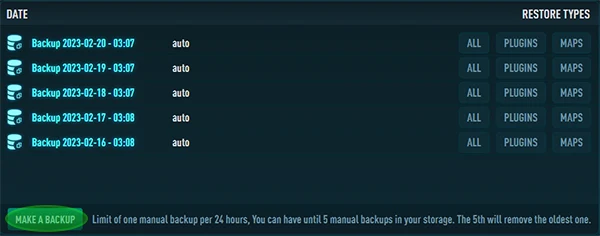
3. İşlem tamamlandığında, yedeğiniz görüntülenecektir
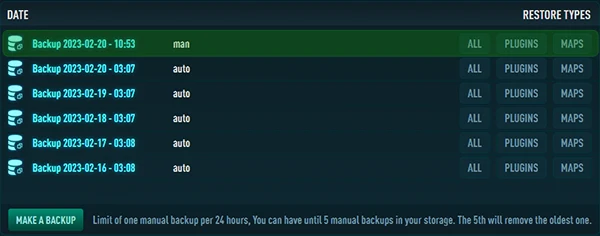
Daha fazla bilgi için Minecraft sunucunuzu nasıl yedekleyeceğinizi anlatan bu rehbere bakabilirsiniz.
Yeni Modpack Sürümünü Kurun
1. Panelinizde "Sürümler" bölümüne gidin
2. İstediğiniz kategoriyi seçin veya

3. Güncellemek istediğiniz Modpack'i arayın.
4. İstediğiniz sürümü seçin

5. Ve kurulumu başlatmak için "YENİDEN YÜKLE" butonuna tıklayın

Daha fazla bilgi için Minecraft sürümünü nasıl değiştireceğinizi anlatan bu rehbere bakabilirsiniz.
Yedeğinizden Dünyanızı Yükleyin
1. Yedekleme paneli sayfasına geri dönün
2. Seçili yedekten sadece haritanızı geri yüklemek için "HARİTALAR" butonuna tıklayın.
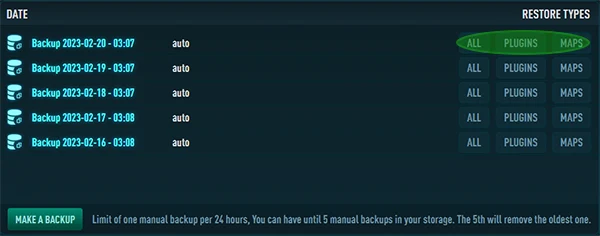
Böylece eski haritanızı yeni modpack sürümünde yükleyebilirsiniz.
Sonuç
Minecraft modpackinizi güncel tutmak, en yeni özelliklere, hata düzeltmelerine ve güvenlik yamalarına sahip olmanızı sağlar. Ayrıca Minecraft'ın en son sürümüyle uyumluluğu korur ve genel oyun deneyiminizi iyileştirir.