


Konfiguracja i zarządzanie Twoim serwerem
Jak zaktualizować swój Modpack
Witaj w naszym poradniku, w którym poka?emy, jak zaktualizowa? swój modpack Minecrafta do najnowszej wersji. Dowiesz si?, jak unikn?? utraty post?pów i ekwipunku, a tak?e poznasz korzy?ci p?yn?ce z aktualizacji. Przygotuj si? na odkrywanie nowych funkcji i poprawion? wydajno?? gry!

Istnieje kilka powodów, dla których warto aktualizować modpack Minecrafta:
Poprawki błędów: Jednym z najważniejszych powodów aktualizacji modpacka jest naprawa błędów występujących w poprzednich wersjach. Twórcy modów nieustannie pracują nad usuwaniem problemów, a aktualizacje zapewniają najstabilniejsze i najbezpieczniejsze doświadczenie z grą.
Nowe funkcje: Wielu twórców modów regularnie dodaje nowe funkcje i zawartość. Aktualizacje gwarantują, że masz dostęp do najnowszych możliwości i treści.
Kompatybilność: Aktualizacje Minecrafta są częste i mogą powodować niezgodność modów. Twórcy dbają o zgodność swoich modów z najnowszą wersją gry. Aktualizowanie modpacka zapewnia najnowsze poprawki kompatybilności.
Bezpieczeństwo: Aktualizacje modów mogą zawierać poprawki bezpieczeństwa. Aktualizując modpack, chronisz się przed znanymi lukami i korzystasz z najnowszych zabezpieczeń.
Lepsza wydajność: Modpacki Minecrafta mogą być wymagające dla komputera, a aktualizacje często wprowadzają optymalizacje poprawiające płynność gry. Aktualizowanie modpacka może zapewnić płynniejszą i stabilniejszą rozgrywkę.
W tym poradniku pokażemy, jak zaktualizować swój Modpack do najnowszej wersji bez utraty postępów i ekwipunku.
Wykonaj kopie zapasową serwera
1. Przejdź do panelu Kopie zapasowe

2. Kliknij "UTWÓRZ KOPIĘ ZAPASOWĄ", aby wykonać ręczną kopie zapasową serwera
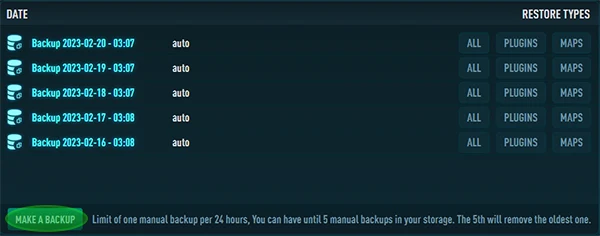
3. Po zakończeniu procesowania, twoja kopia zapasowa pojawi się na liście
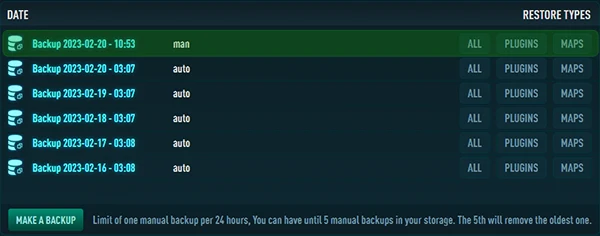
Możesz skorzystać z tego poradnika, aby dowiedzieć się więcej o tworzeniu kopii zapasowej serwera
Zainstaluj nową wersję Modpacka
1. Przejdź do zakładki "Wersje" w panelu
2. Wybierz odpowiednią kategorię lub

3. Wyszukaj Modpack, który chcesz zaktualizować.
4. Wybierz wersję, którą chcesz zainstalować

5. Kliknij "PONOWNIE ZAINSTALUJ", aby potwierdzić i rozpocząć instalację

Możesz skorzystać z tego poradnika, aby dowiedzieć się więcej o zmianie wersji Minecrafta
Wczytaj świat z kopii zapasowej
1. Wróć do panelu Kopie zapasowe
2. Kliknij "MAPY", aby przywrócić tylko mapę z wybranej kopii zapasowej.
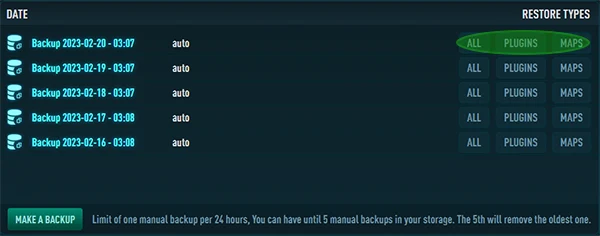
W ten sposób załadujesz poprzednią mapę na nowej wersji swojego modpacka.
Podsumowanie
Aktualizowanie modpacka Minecrafta jest ważne, aby mieć dostęp do najnowszych funkcji, poprawek błędów i łatek bezpieczeństwa. Pomaga to również zachować kompatybilność z najnowszą wersją gry i poprawia ogólne wrażenia z rozgrywki.