


A szervered beállítása és kezelése
Modpack frissítése útmutató
A Minecraft modpack frissítése elengedhetetlen a zökken?mentes és biztonságos játékélményhez. Ebben az útmutatóban lépésr?l lépésre bemutatjuk, hogyan frissítheted a modpackodat anélkül, hogy elveszítenéd a haladásodat és az inventorydat. Tarts velünk, és tudd meg, hogyan érheted el a legújabb funkciókat és javításokat!
Több oka is van annak, hogy miért fontos naprakészen tartani egy Minecraft modpacket:
Hibajavítások: Az egyik legfontosabb ok a modpack frissítésére, hogy kijavítsuk az esetleges hibákat, amelyek a korábbi verzióban jelen lehettek. A mod fejlesztők folyamatosan dolgoznak a hibák elhárításán, és a frissítések biztosítják a legstabilabb és hibamentes játékélményt.
Új funkciók: Sok mod fejlesztő folyamatosan bővíti modjait új funkciókkal és tartalommal, és a frissítések biztosítják, hogy hozzáférhess minden új lehetőséghez. A modpack naprakészen tartásával mindig a legújabb tartalmakhoz jutsz hozzá.
Kompatibilitás: A Minecraft gyakran frissül, és az új verziók változásokat hozhatnak, amelyek törhetik a modokat. A fejlesztők is dolgoznak azon, hogy modjaik kompatibilisek legyenek a legújabb Minecraft verzióval. A modpack frissítése biztosítja a legfrissebb kompatibilitási javításokat.
Biztonság: A mod frissítések gyakran tartalmaznak biztonsági javításokat is. A modpack naprakészen tartása segít megvédeni a szervert a korábban fennálló sebezhetőségektől.
Jobb teljesítmény: A Minecraft modpackek nagy terhet róhatnak a számítógépedre, és a frissítések gyakran tartalmaznak optimalizálásokat, amelyek javíthatják a teljesítményt. A modpack frissítése simább és stabilabb játékélményt eredményezhet.
Ebben az útmutatóban bemutatjuk, hogyan frissítheted a modpackodat a legújabb kiadásra anélkül, hogy elvesztenéd a haladásodat és az inventorydat.
Készíts biztonsági mentést a jelenlegi szerveredről
1. Lépj a Biztonsági mentés panel oldalára

2. Kattints a "MENTÉS KÉSZÍTÉSE" gombra, hogy kézzel készíts biztonsági mentést a szerveredről
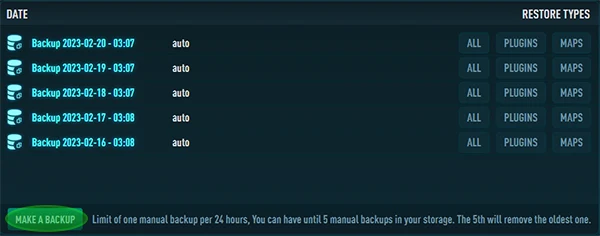
3. Amint elkészült, a mentésed megjelenik a listában
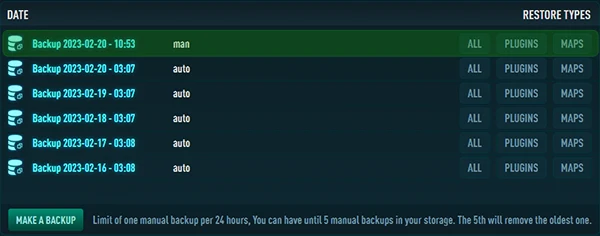
Ebben a útmutatóban további részleteket találsz a szerver mentéséről
Új modpack verzió telepítése
1. Lépj a "Verziók" menüpontra a panelen
2. Válaszd ki a kívánt kategóriát, vagy

3. Keresd meg a frissíteni kívánt modpacket.
4. Válaszd ki a kívánt verziót

5. Majd kattints a "ÚJRATELEPÍTÉS" gombra a megerősítéshez és a telepítés elindításához

További részleteket találsz ebben az útmutatóban: hogyan válassz Minecraft verziót
Töltsd vissza a világodat a mentésből
1. Térj vissza a Biztonsági mentés panel oldalára
2. Kattints a "TÉRKÉPEK" gombra, hogy csak a térképet állítsd vissza a kiválasztott mentésből.
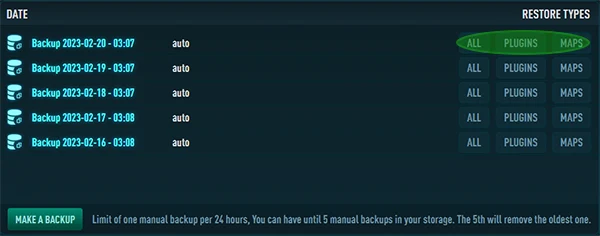
Így a korábbi térképedet töltheted be az új modpack verzióval.
Összegzés
A Minecraft modpack naprakészen tartása fontos, hogy hozzáférhess a legújabb funkciókhoz, hibajavításokhoz és biztonsági frissítésekhez. Ez segít a kompatibilitás fenntartásában a legfrissebb Minecraft verzióval, és javíthatja az összes játékélményt is.