


Mengonfigurasi dan mengelola server kamu
Cara Memperbarui Modpack Anda
Dalam tutorial ini, kami akan membimbing Anda langkah demi langkah tentang cara memperbarui modpack Minecraft Anda dengan aman dan efisien. Memperbarui modpack tidak hanya penting untuk pengalaman bermain yang lebih baik, tetapi juga untuk menjaga kompatibilitas dan keamanan. Mari kita mulai agar Anda bisa menikmati semua fitur terbaru tanpa kehilangan progres dan inventaris Anda!
Ada beberapa alasan mengapa penting untuk selalu memperbarui modpack Minecraft Anda:
Perbaikan Bug: Salah satu alasan terpenting untuk memperbarui modpack adalah untuk memperbaiki bug yang mungkin ada pada versi sebelumnya. Pengembang mod bekerja keras untuk memperbaiki bug atau masalah yang muncul pada mod mereka, dan pembaruan adalah cara terbaik untuk memastikan Anda mendapatkan pengalaman bermain yang stabil dan bebas bug.
Fitur Baru: Banyak pengembang mod terus menambahkan fitur dan konten baru ke mod mereka, dan pembaruan adalah cara terbaik untuk memastikan Anda mendapatkan semua fitur terbaru. Memperbarui modpack Anda akan memastikan Anda mendapatkan semua konten terbaru dan terbaik.
Kompatibilitas: Pembaruan Minecraft sering terjadi, dan versi baru sering kali membawa perubahan yang dapat menyebabkan mod tidak berfungsi. Pengembang mod juga bekerja untuk memastikan mod mereka kompatibel dengan versi Minecraft terbaru. Memperbarui modpack Anda akan memastikan Anda mendapatkan perbaikan kompatibilitas terbaru.
Keamanan: Pembaruan mod juga dapat mencakup perbaikan keamanan. Memperbarui modpack Anda memastikan Anda mendapatkan fitur keamanan terbaru dan terlindungi dari kerentanan yang mungkin ada di versi sebelumnya.
Kinerja Lebih Baik: Modpack Minecraft bisa sangat membebani sumber daya komputer Anda, dan pembaruan sering kali mencakup optimasi yang meningkatkan kinerja. Memperbarui modpack Anda dapat memberikan pengalaman bermain yang lebih lancar dan stabil.
Pada panduan ini, kami akan membahas cara memperbarui Modpack Anda ke rilis terbaru tanpa kehilangan progres dan inventaris Anda.
Cadangkan Server Anda Saat Ini
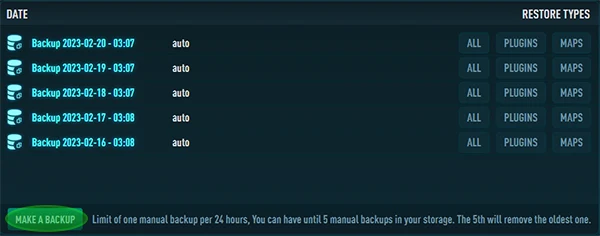
1. Buka halaman panel Backup

2. Klik "MAKE A BACKUP" untuk membuat backup manual server Anda
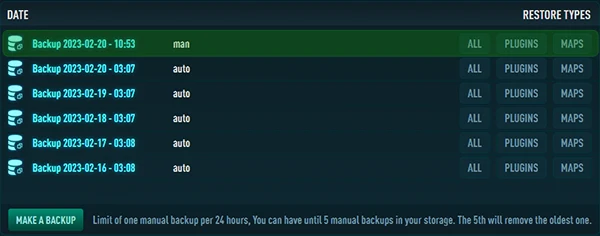
3. Setelah selesai, backup Anda akan ditampilkan
Anda dapat melihat tutorial ini untuk mempelajari cara mencadangkan server Anda untuk detail lebih lanjut
Instal Versi Modpack Terbaru
1. Buka menu "Versions" di panel Anda
2. Pilih kategori yang Anda inginkan, atau

3. Cari Modpack yang ingin Anda perbarui.
4. Pilih versi yang Anda inginkan

5. Kemudian klik "REINSTALL" untuk konfirmasi dan mulai instalasi

Anda dapat melihat tutorial ini untuk detail lebih lanjut tentang cara mengganti versi Minecraft Anda
Muat Dunia Anda dari Backup
1. Kembali ke halaman panel Backup
2. Klik "MAPS" untuk hanya mengembalikan map dari backup yang dipilih.
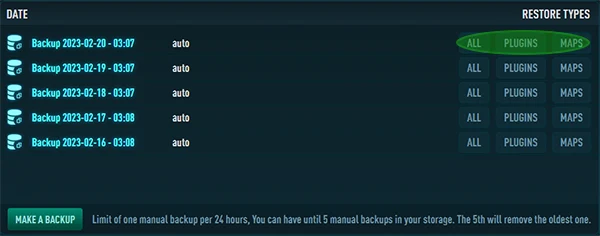
Dengan cara ini, Anda dapat memuat map sebelumnya pada versi modpack yang baru.
Kesimpulan
Memperbarui modpack Minecraft Anda penting agar Anda mendapatkan fitur terbaru, perbaikan bug, dan patch keamanan. Ini juga membantu menjaga kompatibilitas dengan versi Minecraft terbaru dan dapat meningkatkan pengalaman bermain Anda secara keseluruhan.