


Nastavení a správa tvého serveru
Jak aktualizovat svůj Modpack
V tomto tutoriálu se nau?íte, jak snadno aktualizovat sv?j Minecraft modpack na nejnov?jší verzi, aniž byste ztratili sv?j postup a inventá?. Pravidelná aktualizace je klí?ová pro zajišt?ní stability, kompatibility a p?ístupu k novým funkcím. Poj?me se podívat na jednoduché kroky, které vám pomohou udržet váš server v nejlepší kondici!

Existuje několik důvodů, proč je důležité udržovat Minecraft modpack aktuální:
Opravy chyb: Jedním z hlavních důvodů, proč aktualizovat modpack, je oprava chyb, které se mohly vyskytovat v předchozí verzi. Vývojáři modů neustále pracují na opravách a aktualizace jsou nejlepší způsob, jak zajistit co nejstabilnější a bezproblémový zážitek.
Nové funkce: Mnoho vývojářů modů přidává nové funkce a obsah. Aktualizace vám zajistí přístup ke všem nejnovějším možnostem a obsahu.
Kompatibilita: Minecraft je často aktualizován a nové verze mohou způsobit nekompatibilitu s některými mody. Vývojáři proto zajišťují, aby jejich mody fungovaly i s nejnovější verzí hry. Pravidelnou aktualizací modpacku získáte nejnovější opravy kompatibility.
Zabezpečení: Aktualizace modů mohou obsahovat i bezpečnostní opravy. Udržováním modpacku v aktuálním stavu chráníte svůj server před případnými zranitelnostmi.
Lepší výkon: Modpacky mohou být náročné na výkon počítače, a proto aktualizace často přinášejí optimalizace a lepší stabilitu. Díky tomu bude vaše hra plynulejší a stabilnější.
V tomto návodu si ukážeme, jak aktualizovat svůj Modpack na nejnovější verzi bez ztráty postupu a inventáře.
Zálohujte svůj aktuální server
1. Přejděte na stránku Zálohy v ovládacím panelu

2. Klikněte na "VYTVOŘIT ZÁLOHU" pro ruční zálohu serveru
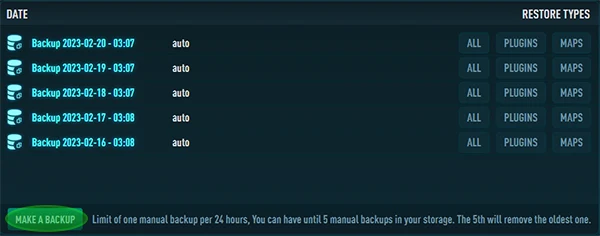
3. Po dokončení se vaše záloha zobrazí
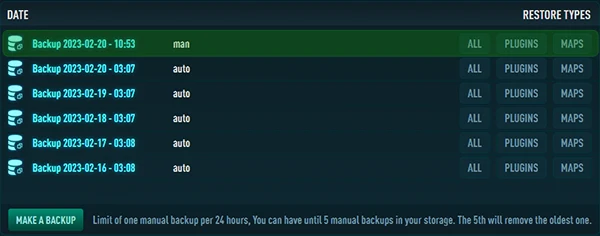
Podrobnější návod najdete v tomto tutoriálu o zálohování serveru
Nainstalujte novou verzi Modpacku
1. Přejděte v panelu na záložku "Verze"
2. Vyberte požadovanou kategorii, nebo
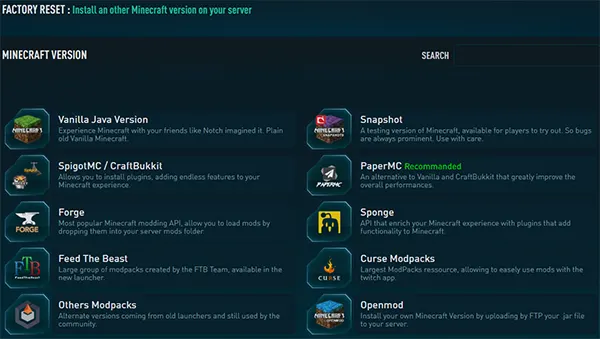
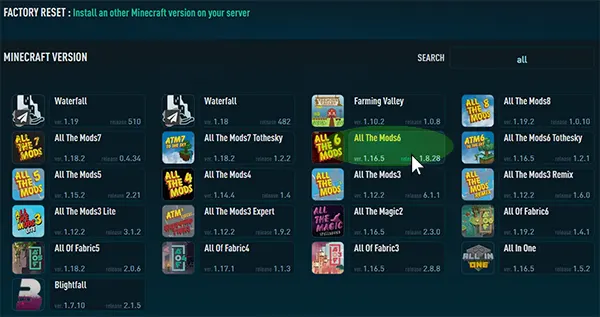
3. Vyhledejte Modpack, který chcete aktualizovat.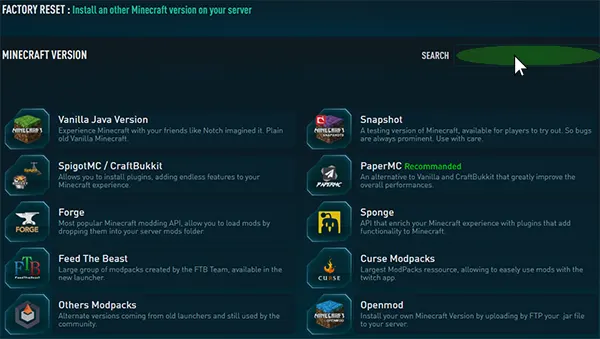
4. Vyberte požadovanou verzi
5. Klikněte na "PŘEINSTALOVAT" pro potvrzení a zahájení instalace
Podrobnosti o změně verze Minecraftu najdete v tomto návodu
Načtěte svůj svět ze zálohy
1. Vraťte se zpět na stránku Zálohy v panelu
2. Klikněte na "MAPY" pro obnovení pouze mapy z vybrané zálohy.
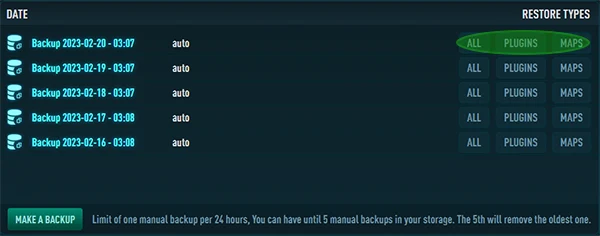
Tímto způsobem načtete svou předchozí mapu do nové verze modpacku.
Závěr
Pravidelná aktualizace Minecraft modpacku je důležitá pro přístup k nejnovějším funkcím, opravám chyb a bezpečnostním záplatám. Pomáhá také udržet kompatibilitu s aktuální verzí Minecraftu a zlepšuje celkový herní zážitek.