


Configurar y administrar tu servidor
Cómo actualizar tu Modpack de Minecraft
Actualizar tu modpack de Minecraft es esencial para disfrutar de la mejor experiencia de juego. En esta guía, te mostraremos paso a paso cómo realizar esta actualización sin perder tu progreso ni tu inventario. ¡Sigue leyendo y descubre cómo optimizar tu mundo de Minecraft con las últimas novedades y mejoras!

Hay varias razones por las que es importante mantener actualizado un modpack de Minecraft:
Corrección de errores: Una de las razones más importantes para mantener actualizado un modpack es corregir errores que puedan estar presentes en la versión anterior. Los desarrolladores de mods trabajan para solucionar cualquier problema, y las actualizaciones son la mejor manera de garantizar una experiencia estable y libre de errores.
Nuevas funciones: Muchos desarrolladores de mods añaden nuevas funciones y contenido a sus mods, y las actualizaciones te aseguran acceso a todas las novedades. Mantener tu modpack actualizado te permite disfrutar de todo el contenido más reciente.
Compatibilidad: Las actualizaciones de Minecraft son frecuentes y pueden afectar la compatibilidad de los mods. Los desarrolladores también trabajan para que sus mods sean compatibles con la última versión de Minecraft. Mantener tu modpack actualizado te asegura tener las últimas correcciones de compatibilidad.
Seguridad: Las actualizaciones de mods pueden incluir mejoras de seguridad. Mantener tu modpack actualizado te protege de vulnerabilidades presentes en versiones anteriores.
Mejor rendimiento: Los modpacks pueden ser exigentes para tu ordenador, y las actualizaciones suelen incluir optimizaciones que mejoran el rendimiento. Actualizar tu modpack puede resultar en una experiencia de juego más fluida y estable.
En esta guía veremos cómo actualizar tu Modpack a la última versión sin perder tu progreso ni inventario.
Haz una copia de seguridad de tu servidor
1. Ve a la página del panel de Copia de Seguridad

2. Haz clic en "REALIZAR UNA COPIA" para crear una copia de seguridad manual de tu servidor
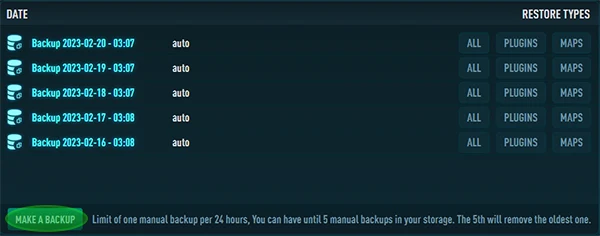
3. Una vez procesada, tu copia de seguridad aparecerá en la lista
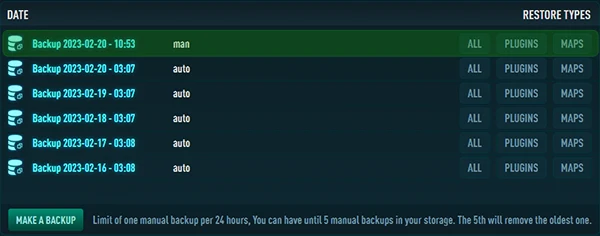
Puedes consultar este tutorial para aprender cómo hacer una copia de seguridad de tu servidor para más detalles
Instala la nueva versión del Modpack
1. Ve a "Versiones" en tu panel
2. Selecciona la categoría que desees, o

3. Busca el Modpack que quieres actualizar.
4. Selecciona la versión que deseas

5. Y haz clic en "REINSTALAR" para confirmar y comenzar la instalación

Puedes consultar este tutorial para más detalles sobre cómo cambiar la versión de Minecraft
Carga tu mundo desde la copia de seguridad
1. Vuelve a la página del panel de Copia de Seguridad
2. Haz clic en "MAPAS" para restaurar solo tu mapa desde la copia seleccionada.
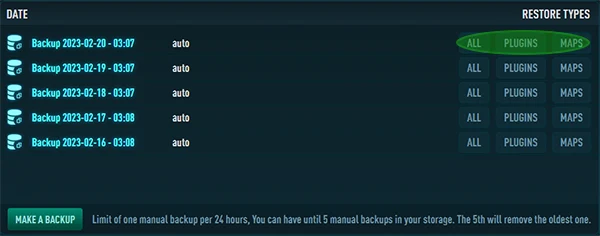
Así cargarás tu mapa anterior en la nueva versión de tu modpack.
Conclusión
Mantener tu modpack de Minecraft actualizado es importante para acceder a las últimas funciones, correcciones de errores y parches de seguridad. También ayuda a mantener la compatibilidad con la última versión de Minecraft y puede mejorar tu experiencia de juego.