


Deinen Server konfigurieren und verwalten
Minecraft Steuerungs-Guide: Alle PC- & Controller-Tasten
In diesem Steuerungs-Guide für Minecraft erfährst du alles, was du über die Tastenbelegung und Controller-Eingaben wissen musst, um dein Spielerlebnis zu optimieren. Egal, ob du am PC oder mit einem Controller spielst, wir zeigen dir die Standardsteuerungen und geben dir Tipps zur individuellen Anpassung. Bereite dich darauf vor, effizienter zu bauen, zu kämpfen und die Welt von Minecraft zu erkunden!
Minecraft bietet eine unglaubliche Vielfalt an Spielmöglichkeiten – vom Bauen und Erkunden bis hin zu Redstone-Maschinen und PvP-Kämpfen. Doch das Beherrschen der Steuerung und Tastenbelegung ist der Schlüssel, um effizient zu spielen. Egal ob du am PC, auf PlayStation, Xbox oder Nintendo Switch spielst: Wenn du die Steuerung kennst, sparst du Zeit und verbesserst dein Spielerlebnis.
In diesem umfassenden Guide findest du alle Standard-Tastenbelegungen und Controller-Eingaben in Minecraft sowie Tipps zur individuellen Anpassung an deinen Spielstil.
🛠️ Alle unten aufgeführten Steuerungen sind Standard und können im Einstellungen > Steuerung-Menü im Spiel angepasst werden.
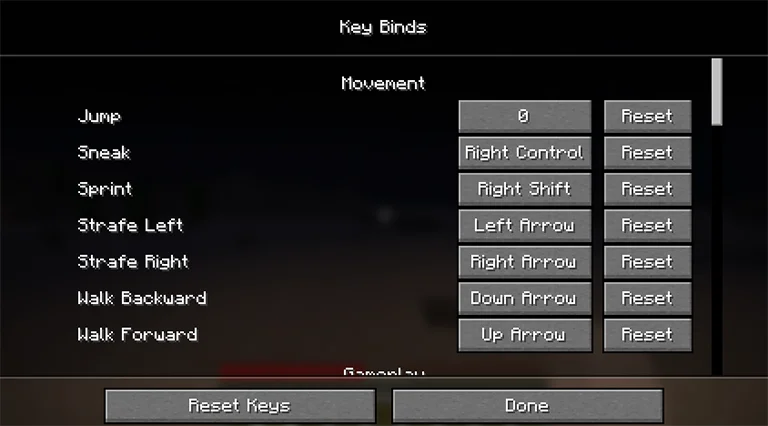
Minecraft Java Edition (PC) – Tastatur & Maus
🖱️ Maussteuerung
Linksklick: Angreifen / Block zerstören / Objekt auswählen
Rechtsklick: Objekt benutzen / Block platzieren / Interagieren
Mittelklick: Block auswählen (Kreativ) / Objekt kopieren
Maus bewegen: Umschauen
Scrollrad: Hotbar durchblättern / Chat scrollen
⌨️ Tastatursteuerung
W / A / S / D: Bewegen
Leertaste: Springen / Schwimmen / Fliegen (Kreativ)
Shift: Schleichen / Absteigen / Fliegen nach unten (Kreativ) / Schnellübertrag
Strg: Sprinten / Schnell fliegen
Q: Objekt fallen lassen (Strg+Q = Stapel fallen lassen)
E: Inventar öffnen
F: Hand wechseln
1–9: Hotbar-Slot auswählen
T / Enter: Chat öffnen
/: Chat mit Slash öffnen
Tab: Spielerliste / Namen automatisch vervollständigen
Esc: Spielmenü
L: Fortschritte
P: Soziale Interaktionen
Strg + B: Erzähler umschalten
🧠 Fortgeschritten (F-Tasten & Debug-Tools)
F1: HUD ein-/ausblenden
F2: Screenshot
F3: Debug-Info (FPS, Koordinaten)
F3 + A: Chunks neu laden
F3 + T: Texturen neu laden
F3 + D: Chat löschen
F3 + H: Erweiterte Tooltips anzeigen
F3 + B: Hitboxen anzeigen
F3 + G: Chunk-Grenzen anzeigen
F3 + N: Zuschauermodus umschalten
F3 + C: Aktuelle Position als /tp kopieren
F3 + Esc: Pause
F3 + F4: Spielmodus-Menü öffnen
F5: Perspektive wechseln
F11: Vollbild umschalten
💻 Minecraft Bedrock Edition (PC)
Die meisten Maus- und Tastatursteuerungen sind wie in der Java Edition, mit einigen Besonderheiten:
Z: Statuseffekte öffnen
B: Emote-Menü
Pfeiltasten: Menüs navigieren
[ / ]: Tabs wechseln
N: Benachrichtigungen
Strg + Alt + C: Koordinaten kopieren
Strg + Alt + X: Blickrichtung kopieren
;: RTX oder Grafik umschalten (nur Windows)
Funktionstasten (F1–F5, F11) funktionieren wie in der Java Edition.
🎮 Minecraft Controller-Tasten (Bedrock)
🕹️ PlayStation-Controller
L-Stick: Bewegen
R-Stick: Umschauen
L1 / R1: Gegenstände durchschalten
L2: Objekt benutzen / Block platzieren
R2: Angreifen / Zerstören
L3: Sprinten
R3: Fliegen nach unten (Kreativ)
Steuerkreuz oben: Perspektive wechseln
Steuerkreuz unten: Objekt fallen lassen
Steuerkreuz links: Emote-Menü
Steuerkreuz rechts: Chat öffnen
Kreuz (X): Springen / Schwimmen / Fliegen
Kreis (O): Schleichen / Absteigen
Viereck: Crafting
Dreieck: Inventar
Touchpad: Benachrichtigungen / Effekte
Optionen: Pausemenü
🕹️ Xbox-Controller
Linker Stick: Bewegen
Rechter Stick: Umschauen
LB / RB: Gegenstände durchschalten
LT: Objekt benutzen / Block platzieren
RT: Angreifen / Zerstören
L3: Sprinten
R3: Fliegen nach unten (Kreativ)
Steuerkreuz oben: Perspektive wechseln
Steuerkreuz unten: Objekt fallen lassen
Steuerkreuz links: Emote-Menü
Steuerkreuz rechts: Chat öffnen
A: Springen / Fliegen / Schwimmen
B: Schleichen / Absteigen
X: Crafting
Y: Inventar
Ansicht: Benachrichtigungen / Effekte
Start: Pausemenü
🎮 Nintendo Switch Steuerung
Linker Stick: Bewegen
Rechter Stick: Umschauen
LB / RB: Gegenstände durchschalten
ZL: Objekt benutzen / Block platzieren
ZR: Angreifen / Zerstören
L3: Sprinten
R3: Fliegen nach unten (Kreativ)
Steuerkreuz oben: Perspektive wechseln
Steuerkreuz unten: Objekt fallen lassen
Steuerkreuz links: Emote-Menü
Steuerkreuz rechts: Chat
B: Springen / Fliegen / Schwimmen
A: Schleichen / Absteigen
Y: Crafting
X: Inventar
Minus (-): Benachrichtigungen / Effekte
Plus (+): Pausemenü
⚙️ Steuerung individuell anpassen
So änderst du eine Steuerung in Minecraft:
- Öffne das Einstellungs-Menü vom Hauptbildschirm oder Pausenmenü
- Wähle Steuerung (oder Tastenbelegung in manchen Versionen)
- Klicke auf eine Steuerung und drücke die neue Taste oder Taste am Controller
Achte darauf, nicht versehentlich dieselbe Taste für mehrere Funktionen zu vergeben (außer gewünscht)
💡 Profi-Tipp: Du kannst verschiedene Tastenprofile für PvP, Bauen, Redstone usw. anlegen.
✅ Zusätzliche Tipps
Lerne die Debug-Tools wie F3, wenn du Java spielst – sie sind extrem nützlich für technisches Gameplay.
Unterschätze nicht selten genutzte Tasten wie F oder B – sie können das Wechseln von Werkzeugen oder das Nutzen von Emotes beschleunigen.
Auf Konsole solltest du Emote- und Chatfunktionen nutzen, um zu kommunizieren und deinen Stil zu personalisieren.
Tastenbelegungen und Steuerungen sind anpassbar – passe das Spiel an dich an!
🎯 Fazit
Ob du eine Mega-Basis baust, den Enderdrachen bekämpfst oder deine erste Nacht überlebst – das Beherrschen der Minecraft-Steuerung ist essenziell. Mit diesem Guide bist du bestens gerüstet, um Tastenkombinationen, Controller-Layouts und alles dazwischen optimal zu nutzen.
Mehr Tipps? Setze dir ein Lesezeichen für diesen Minecraft Steuerungs-Guide und entdecke unsere weiteren Tutorials!