


Cấu hình và quản lý máy chủ của bạn
Hướng Dẫn Điều Khiển Minecraft: Phím Tắt & Tay Cầm
Trong th? gi?i r?ng l?n c?a Minecraft, vi?c n?m v?ng các phím t?t và ?i?u khi?n tay c?m là r?t quan tr?ng ?? t?i ?u hóa tr?i nghi?m ch?i game c?a b?n. H??ng d?n này s? giúp b?n làm ch? các thao tác c? b?n và nâng cao, t? ?ó ti?t ki?m th?i gian và t?ng c??ng s? sáng t?o trong m?i cu?c phiêu l?u. Hãy cùng khám phá ngay!
Minecraft mang đến vô số khả năng chơi game, từ xây dựng, khám phá đến máy Redstone và PvP. Nhưng làm chủ điều khiển và phím tắt là chìa khóa để chơi hiệu quả. Dù bạn chơi trên PC, PlayStation, Xbox hay Nintendo Switch, việc nắm rõ các thao tác sẽ giúp bạn tiết kiệm thời gian và nâng cao trải nghiệm.
Trong hướng dẫn toàn diện này, chúng tôi tổng hợp tất cả phím tắt mặc định và thao tác tay cầm Minecraft, cùng cách tùy chỉnh phù hợp phong cách chơi của bạn.
🛠️ Tất cả điều khiển bên dưới là mặc định và có thể thay đổi trong menu Cài đặt > Điều khiển trong game.
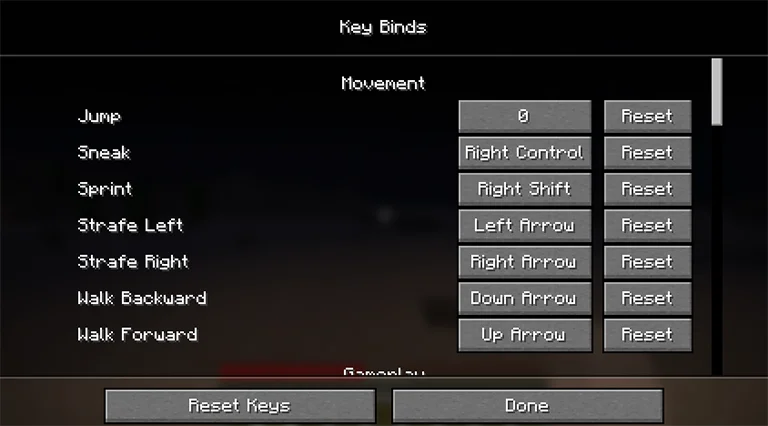
Minecraft Java Edition (PC) – Bàn phím & Chuột
🖱️ Điều khiển chuột
Nhấp trái: Tấn công / Phá khối / Chọn vật phẩm
Nhấp phải: Dùng vật phẩm / Đặt khối / Tương tác
Nhấp giữa: Chọn khối (Sáng tạo) / Sao chép vật phẩm
Di chuyển chuột: Quan sát xung quanh
Cuộn chuột: Chuyển hotbar / Cuộn chat
⌨️ Điều khiển bàn phím
W / A / S / D: Di chuyển
Space: Nhảy / Bơi / Bay lên (Sáng tạo)
Shift: Cúi / Xuống xe / Bay xuống (Sáng tạo) / Chuyển nhanh
Ctrl: Chạy nhanh / Bay nhanh
Q: Vứt vật phẩm (Ctrl+Q = vứt cả chồng)
E: Mở kho đồ
F: Đổi tay
1–9: Chọn ô hotbar
T / Enter: Mở chat
/: Mở chat với dấu gạch chéo
Tab: Danh sách người chơi / Tự động hoàn thành tên
Esc: Menu game
L: Thành tựu
P: Tương tác xã hội
Ctrl + B: Bật/tắt trình đọc màn hình
🧠 Nâng cao (Phím F và Công cụ Debug)
F1: Ẩn/hiện HUD
F2: Chụp màn hình
F3: Thông tin debug (FPS, tọa độ)
F3 + A: Tải lại chunk
F3 + T: Tải lại texture
F3 + D: Xóa chat
F3 + H: Hiện tooltip nâng cao
F3 + B: Hiện hitbox
F3 + G: Hiện biên chunk
F3 + N: Chuyển chế độ quan sát
F3 + C: Sao chép vị trí hiện tại dạng /tp
F3 + Esc: Tạm dừng
F3 + F4: Mở menu chế độ chơi
F5: Đổi góc nhìn
F11: Bật/tắt toàn màn hình
💻 Minecraft Bedrock Edition (PC)
Hầu hết điều khiển chuột và bàn phím giống Java Edition, với một số bổ sung:
Z: Xem hiệu ứng trạng thái
B: Menu biểu cảm
Phím mũi tên: Di chuyển menu
[ / ]: Chuyển tab
N: Thông báo
Ctrl + Alt + C: Sao chép tọa độ
Ctrl + Alt + X: Sao chép hướng nhìn
;: Bật/tắt RTX hoặc đồ họa (chỉ Windows)
Các phím chức năng (F1–F5, F11) cũng áp dụng như Java Edition.
🎮 Phím tắt tay cầm Minecraft (Bedrock)
🕹️ Tay cầm PlayStation
L Stick: Di chuyển
R Stick: Quan sát
L1 / R1: Chuyển vật phẩm
L2: Dùng vật phẩm / Đặt khối
R2: Tấn công / Phá khối
L3: Chạy nhanh
R3: Bay xuống (Sáng tạo)
D-Pad Lên: Đổi góc nhìn
D-Pad Xuống: Vứt vật phẩm
D-Pad Trái: Menu biểu cảm
D-Pad Phải: Mở chat
Cross (X): Nhảy / Bơi / Bay lên
Circle (O): Cúi / Xuống xe
Square: Chế tạo
Triangle: Kho đồ
Touchpad: Thông báo / Hiệu ứng
Options: Menu tạm dừng
🕹️ Tay cầm Xbox
Left Stick: Di chuyển
Right Stick: Quan sát
LB / RB: Chuyển vật phẩm
LT: Dùng vật phẩm / Đặt khối
RT: Tấn công / Phá khối
L3: Chạy nhanh
R3: Bay xuống (Sáng tạo)
D-Pad Lên: Đổi góc nhìn
D-Pad Xuống: Vứt vật phẩm
D-Pad Trái: Menu biểu cảm
D-Pad Phải: Mở chat
A: Nhảy / Bay lên / Bơi
B: Cúi / Xuống xe
X: Chế tạo
Y: Kho đồ
View: Thông báo / Hiệu ứng
Start: Menu tạm dừng
🎮 Điều khiển Nintendo Switch
Left Stick: Di chuyển
Right Stick: Quan sát
LB / RB: Chuyển vật phẩm
ZL: Dùng vật phẩm / Đặt khối
ZR: Tấn công / Phá khối
L3: Chạy nhanh
R3: Bay xuống (Sáng tạo)
D-Pad Lên: Đổi góc nhìn
D-Pad Xuống: Vứt vật phẩm
D-Pad Trái: Menu biểu cảm
D-Pad Phải: Chat
B: Nhảy / Bay lên / Bơi
A: Cúi / Xuống xe
Y: Chế tạo
X: Kho đồ
Minus (-): Thông báo / Hiệu ứng
Plus (+): Menu tạm dừng
⚙️ Cách tùy chỉnh điều khiển của bạn
Để thay đổi bất kỳ điều khiển nào trong Minecraft:
- Mở menu Cài đặt từ màn hình chính hoặc menu tạm dừng
- Chọn Điều khiển (hoặc Phím tắt ở một số phiên bản)
- Nhấp vào điều khiển và nhấn phím hoặc nút mới
Hãy cẩn thận không gán cùng một phím cho hai chức năng trừ khi bạn muốn
💡 Mẹo: Bạn có thể tạo nhiều hồ sơ phím tắt khác nhau tùy mục đích—PvP, xây dựng, Redstone, v.v.
✅ Mẹo cuối cùng
Học các công cụ debug như F3 nếu bạn chơi Java, rất hữu ích cho kỹ thuật
Đừng bỏ qua các phím ít dùng như F hoặc B, giúp chuyển công cụ hoặc dùng biểu cảm nhanh hơn
Trên console, hãy khám phá chức năng biểu cảm và chat để giao tiếp và cá nhân hóa phong cách.
Phím tắt và điều khiển có thể tùy chỉnh, hãy làm game phù hợp với bạn
🎯 Kết luận
Dù bạn xây dựng căn cứ lớn, chiến đấu với Rồng Ender hay chỉ sinh tồn đêm đầu, làm chủ điều khiển Minecraft là điều cần thiết. Với hướng dẫn này, bạn đã sẵn sàng tận dụng tối đa phím tắt bàn phím, bố cục tay cầm và mọi thứ liên quan.
Muốn thêm mẹo? Hãy lưu lại Hướng Dẫn Điều Khiển Minecraft này và khám phá các bài hướng dẫn khác của chúng tôi!