


A szervered beállítása és kezelése
Minecraft irányítási útmutató: PC és kontroller billentyűk
A Minecraft világában a hatékony irányítás kulcsfontosságú a sikeres építkezéshez és felfedezéshez. Ebben az útmutatóban részletesen bemutatjuk a legfontosabb billenty?parancsokat és kontroller gombokat, hogy könnyedén kihozd a legtöbbet a játékból. Ne hagyd ki, hogy megtudd, hogyan személyre szabhatod a vezérléseidet a saját játékstílusodhoz!
A Minecraft hihetetlen játéklehetőségeket kínál, az építéstől és felfedezéstől kezdve a Redstone szerkezeteken át a PvP harcig. Az irányítások és billentyűk elsajátítása a hatékony játék kulcsa. Akár PC-n, PlayStationön, Xboxon vagy Nintendo Switchen játszol, ha ismered az irányításokat, időt spórolsz és jobb lesz az élményed.
Ebben az átfogó útmutatóban bemutatjuk az összes alapértelmezett Minecraft billentyűt és kontroller gombot, valamint azt is, hogyan szabhatod személyre őket a saját játékstílusodhoz.
🛠️ Az alábbi irányítások alapértelmezettek, de a játékban a Beállítások > Irányítások menüben bármikor megváltoztathatók.
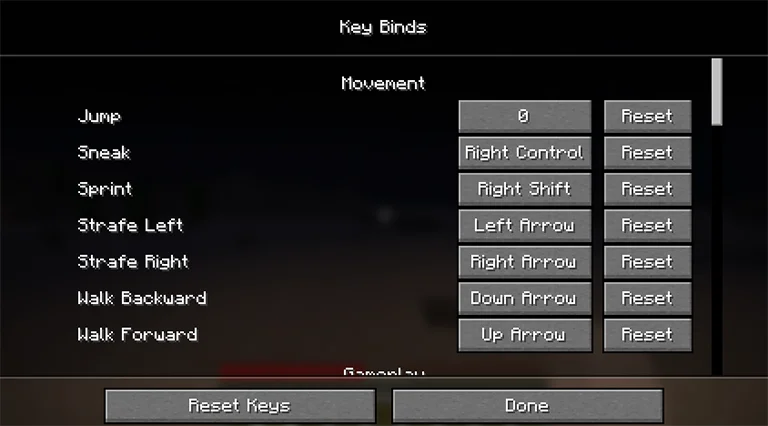
Minecraft Java Edition (PC) – Billentyűzet és egér
🖱️ Egér irányítások
Bal kattintás: Támadás / Blokk törés / Elem kiválasztása
Jobb kattintás: Elem használata / Blokk lerakása / Interakció
Középső kattintás: Blokk kiválasztása (Kreatív) / Elem másolása
Egér mozgatása: Körülnézés
Gördítőkerék: Gyorselérő sáv váltása / Chat gördítése
⌨️ Billentyűzet irányítások
W / A / S / D: Mozgás
Space: Ugrás / Úszás / Repülés fel (Kreatív)
Shift: Osonás / Leszállás / Repülés le (Kreatív) / Gyors áthelyezés
Ctrl: Futás / Gyors repülés
Q: Elem ledobása (Ctrl+Q = teljes stack ledobása)
E: Inventár megnyitása
F: Kéz váltása
1–9: Gyorselérő sáv kiválasztása
T / Enter: Chat megnyitása
/: Chat megnyitása perjellel
Tab: Játékoslista / Név kiegészítés
Esc: Játék menü
L: Fejlesztések
P: Közösségi interakciók
Ctrl + B: Narrátor be-/kikapcsolása
🧠 Haladó (F-billentyűk és hibakeresés)
F1: HUD ki-/bekapcsolása
F2: Képernyőkép
F3: Hibakeresés (FPS, koordináták)
F3 + A: Chunkok újratöltése
F3 + T: Textúrák újratöltése
F3 + D: Chat törlése
F3 + H: Haladó tooltip-ek
F3 + B: Találati dobozok
F3 + G: Chunk határok
F3 + N: Megfigyelő mód váltása
F3 + C: Pozíció másolása /tp-hez
F3 + Esc: Szünet
F3 + F4: Játékmód menü megnyitása
F5: Nézet váltása
F11: Teljes képernyő váltása
💻 Minecraft Bedrock Edition (PC)
A legtöbb egér és billentyűzet irányítás megegyezik a Java Editionnel, néhány egyedi kiegészítéssel:
Z: Állapot hatások megnyitása
B: Emote menü
Nyíl billentyűk: Menükben navigálás
[ / ]: Lapok váltása
N: Értesítések
Ctrl + Alt + C: Koordináták másolása
Ctrl + Alt + X: Irány másolása
;: RTX vagy grafika váltása (csak Windows)
Az F-billentyűk (F1–F5, F11) ugyanúgy működnek, mint Java Editionben.
🎮 Minecraft kontroller billentyűk (Bedrock)
🕹️ PlayStation kontroller
Bal kar: Mozgás
Jobb kar: Körülnézés
L1 / R1: Tárgyak váltása
L2: Elem használata / Blokk lerakása
R2: Támadás / Törés
L3: Futás
R3: Repülés le (Kreatív)
D-Pad Fel: Nézet váltása
D-Pad Le: Elem ledobása
D-Pad Balra: Emote menü
D-Pad Jobbra: Chat megnyitása
Kereszt (X): Ugrás / Úszás / Repülés fel
Kör (O): Osonás / Leszállás
Négyzet: Kraftolás
Háromszög: Inventár
Touchpad: Értesítések / Hatások
Opciók: Szünet menü
🕹️ Xbox kontroller
Bal kar: Mozgás
Jobb kar: Körülnézés
LB / RB: Tárgyak váltása
LT: Elem használata / Blokk lerakása
RT: Támadás / Törés
L3: Futás
R3: Repülés le (Kreatív)
D-Pad Fel: Nézet váltása
D-Pad Le: Elem ledobása
D-Pad Balra: Emote menü
D-Pad Jobbra: Chat megnyitása
A: Ugrás / Repülés fel / Úszás
B: Osonás / Leszállás
X: Kraftolás
Y: Inventár
Nézet: Értesítések / Hatások
Start: Szünet menü
🎮 Nintendo Switch irányítások
Bal kar: Mozgás
Jobb kar: Körülnézés
LB / RB: Tárgyak váltása
ZL: Elem használata / Blokk lerakása
ZR: Támadás / Törés
L3: Futás
R3: Repülés le (Kreatív)
D-Pad Fel: Nézet váltása
D-Pad Le: Elem ledobása
D-Pad Balra: Emote menü
D-Pad Jobbra: Chat
B: Ugrás / Repülés fel / Úszás
A: Osonás / Leszállás
Y: Kraftolás
X: Inventár
Mínusz (-): Értesítések / Hatások
Plusz (+): Szünet menü
⚙️ Hogyan szabhatod személyre az irányításokat?
Az irányítások megváltoztatásához Minecraftban:
- Nyisd meg a Beállítások menüt a főmenüből vagy a szünet menüből
- Válaszd a Irányítások (vagy néhány verzióban a Billentyűk) menüt
- Kattints egy irányításra és nyomd meg az új billentyűt vagy gombot
Figyelj, hogy ne rendelj ugyanazt a billentyűt két funkcióhoz, hacsak nem így szeretnéd
💡 Tipp: Különböző billentyűprofilokat hozhatsz létre, attól függően, hogy PvP-zol, építesz vagy Redstone-ozol.
✅ További tippek
Tanuld meg a hibakereső eszközöket, mint az F3, ha Java-n játszol, ezek nagyon hasznosak technikai játékhoz
Ne hagyd figyelmen kívül az olyan billentyűket, mint az F vagy B, ezekkel gyorsabban válthatsz eszközt vagy használhatod az emote-okat
Konzolon fedezd fel az emote és chat funkciókat, hogy kommunikálj és személyre szabd a stílusod.
Az irányítások és billentyűk személyre szabhatók, igazítsd a játékot hozzád!
🎯 Összegzés
Akár építesz egy mega bázist, harcolsz az Ender Dragonnal vagy csak az első éjszakádat éled túl, a Minecraft irányításainak elsajátítása elengedhetetlen. Ezzel az útmutatóval felkészült vagy, hogy a legtöbbet hozd ki a billentyűparancsokból, kontroller kiosztásokból és minden másból.
További tippekre vágysz? Mentsd el ezt a Minecraft irányítási útmutatót és nézd meg további oktató anyagainkat!