


Configurar e gerenciar seu servidor
Guia de Controles do Minecraft: Todos os Atalhos no PC e Controle
Seja você um novato ou um veterano no Minecraft, dominar os controles é essencial para aproveitar ao máximo suas aventuras. Neste guia, vamos explorar todos os atalhos e controles do jogo, tanto na versão Java quanto na Bedrock, além de dicas para personalizá-los ao seu estilo de jogo. Prepare-se para se tornar um mestre na arte de jogar Minecraft!
Minecraft oferece uma incrível variedade de possibilidades de jogo, desde construir e explorar até criar mecanismos de Redstone e lutar em PvP. Mas dominar os controles e atalhos é a chave para jogar com eficiência. Seja no PC, PlayStation, Xbox ou Nintendo Switch, conhecer bem os controles vai economizar seu tempo e melhorar sua experiência.
Neste guia completo, mostramos todos os atalhos padrão do Minecraft e comandos de controle, além de como personalizá-los para o seu estilo de jogo.
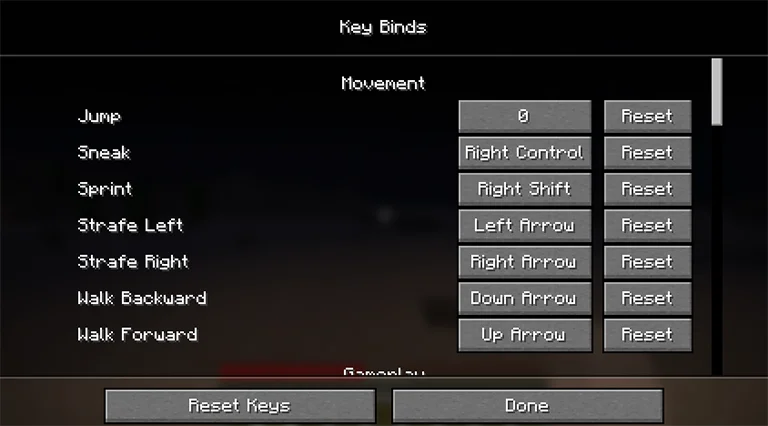
🛠️ Todos os controles listados abaixo são padrões e podem ser alterados no menu Configurações > Controles dentro do jogo.
Minecraft Java Edition (PC) – Teclado & Mouse
🖱️ Controles do Mouse
Clique Esquerdo: Atacar / Quebrar bloco / Selecionar item
Clique Direito: Usar item / Colocar bloco / Interagir
Clique do Meio: Selecionar bloco (Criativo) / Copiar item
Mover Mouse: Olhar ao redor
Roda do Mouse: Alternar barra rápida / Rolar chat
⌨️ Controles do Teclado
W / A / S / D: Mover
Espaço: Pular / Nadar / Voar para cima (Criativo)
Shift: Agachar / Desmontar / Voar para baixo (Criativo) / Transferir rápido
Ctrl: Correr / Voar rápido
Q: Jogar item (Ctrl+Q = jogar pilha)
E: Abrir inventário
F: Trocar de mão
1–9: Selecionar slot da barra rápida
T / Enter: Abrir chat
/: Abrir chat com barra
Tab: Lista de jogadores / Autocompletar nome
Esc: Menu do jogo
L: Conquistas
P: Interações sociais
Ctrl + B: Ativar/desativar narrador
🧠 Avançado (Teclas F e Ferramentas de Debug)
F1: Alternar HUD
F2: Captura de tela
F3: Info de debug (FPS, coordenadas)
F3 + A: Recarregar chunks
F3 + T: Recarregar texturas
F3 + D: Limpar chat
F3 + H: Mostrar dicas avançadas
F3 + B: Mostrar hitboxes
F3 + G: Mostrar bordas dos chunks
F3 + N: Alternar modo espectador
F3 + C: Copiar posição atual como /tp
F3 + Esc: Pausar
F3 + F4: Abrir menu de modo de jogo
F5: Alternar perspectiva
F11: Alternar tela cheia
💻 Minecraft Bedrock Edition (PC)
A maioria dos controles de mouse e teclado são iguais aos da Java Edition, com algumas diferenças:
Z: Abrir efeitos de status
B: Menu de emotes
Setas: Navegar nos menus
[ / ]: Alternar abas
N: Notificações
Ctrl + Alt + C: Copiar coordenadas
Ctrl + Alt + X: Copiar direção
;: Alternar RTX ou gráficos (apenas no Windows)
As teclas de função (F1–F5, F11) também funcionam como na Java Edition.
🎮 Atalhos de Controle no Minecraft (Bedrock)
🕹️ Controle PlayStation
L Stick: Mover
R Stick: Olhar
L1 / R1: Alternar itens
L2: Usar item / Colocar bloco
R2: Atacar / Quebrar
L3: Correr
R3: Voar para baixo (Criativo)
D-Pad Cima: Mudar perspectiva
D-Pad Baixo: Jogar item
D-Pad Esquerda: Menu de emotes
D-Pad Direita: Abrir chat
Cruz (X): Pular / Nadar / Voar para cima
Círculo (O): Agachar / Desmontar
Quadrado: Criar
Triângulo: Inventário
Touchpad: Notificações / Efeitos
Opções: Menu de pausa
🕹️ Controle Xbox
Left Stick: Mover
Right Stick: Olhar
LB / RB: Alternar itens
LT: Usar item / Colocar bloco
RT: Atacar / Quebrar
L3: Correr
R3: Voar para baixo (Criativo)
D-Pad Cima: Mudar perspectiva
D-Pad Baixo: Jogar item
D-Pad Esquerda: Menu de emotes
D-Pad Direita: Abrir chat
A: Pular / Voar para cima / Nadar
B: Agachar / Desmontar
X: Criar
Y: Inventário
View: Notificações / Efeitos
Start: Menu de pausa
🎮 Controles do Nintendo Switch
Left Stick: Mover
Right Stick: Olhar
LB / RB: Alternar itens
ZL: Usar item / Colocar bloco
ZR: Atacar / Quebrar
L3: Correr
R3: Voar para baixo (Criativo)
D-Pad Cima: Mudar perspectiva
D-Pad Baixo: Jogar item
D-Pad Esquerda: Menu de emotes
D-Pad Direita: Chat
B: Pular / Voar para cima / Nadar
A: Agachar / Desmontar
Y: Criar
X: Inventário
Menos (-): Notificações / Efeitos
Mais (+): Menu de pausa
⚙️ Como Personalizar Seus Controles
Para alterar qualquer controle no Minecraft:
- Abra o menu Configurações na tela inicial ou no menu de pausa
- Selecione Controles (ou Atalhos em algumas versões)
- Clique em um controle e pressione a nova tecla ou botão
Tenha cuidado para não atribuir o mesmo comando para duas funções, a menos que deseje
💡 Dica Pro: Você pode criar diferentes perfis de atalhos dependendo do que faz—PvP, construção, Redstone, etc.
✅ Dicas Finais
Aprenda as ferramentas de debug como F3 se estiver na Java, elas são úteis para jogabilidade técnica
Não ignore teclas pouco usadas como F ou B, elas podem agilizar a troca de ferramentas ou uso de emotes
No console, explore as funções de emote e chat para se comunicar e personalizar seu estilo.
Os atalhos e controles são personalizáveis por um motivo, adapte o jogo para você
🎯 Conclusão
Seja construindo uma mega base, enfrentando o Ender Dragon ou apenas sobrevivendo sua primeira noite, dominar os controles do Minecraft é essencial. Com este guia, você está pronto para aproveitar ao máximo os atalhos de teclado, controles de gamepad e tudo mais.
Quer mais dicas? Salve este Guia de Controles do Minecraft e confira nossos outros tutoriais!