


Mengonfigurasi dan mengelola server kamu
Panduan Kontrol Minecraft: Semua Tombol PC & Controller
Selamat datang di panduan kontrol Minecraft kami! Di sini, Anda akan menemukan semua tombol penting untuk PC dan controller, serta tips untuk menyesuaikan kontrol sesuai gaya bermain Anda. Dengan menguasai kontrol ini, Anda akan dapat meningkatkan pengalaman bermain dan menjelajahi dunia Minecraft dengan lebih efisien.
Minecraft menawarkan berbagai kemungkinan gameplay yang luar biasa, mulai dari membangun dan menjelajah hingga kontruksi Redstone dan pertarungan PvP. Namun, menguasai kontrol dan tombol pintas adalah kunci bermain secara efisien. Baik Anda bermain di PC, PlayStation, Xbox, atau Nintendo Switch, mengetahui cara menggunakan kontrol akan menghemat waktu dan meningkatkan pengalaman Anda.
Dalam panduan lengkap ini, kami membahas semua tombol default Minecraft dan input controller, serta cara menyesuaikannya sesuai gaya bermain Anda.
🛠️ Semua kontrol di bawah ini adalah default dan dapat diubah di menu Pengaturan > Kontrol di dalam game.
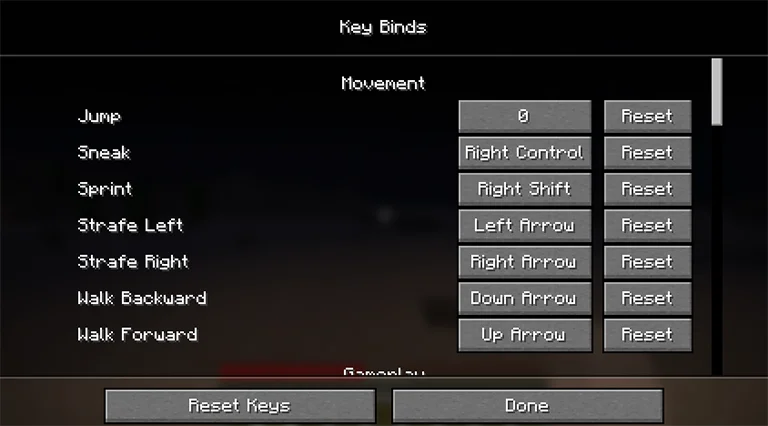
Minecraft Java Edition (PC) – Keyboard & Mouse
🖱️ Kontrol Mouse
Klik Kiri: Serang / Hancurkan blok / Pilih item
Klik Kanan: Gunakan item / Tempatkan blok / Interaksi
Klik Tengah: Pilih blok (Kreatif) / Salin item
Gerak Mouse: Melihat sekitar
Scroll Wheel: Pilih hotbar / Scroll chat
⌨️ Kontrol Keyboard
W / A / S / D: Bergerak
Spasi: Lompat / Berenang / Terbang ke atas (Kreatif)
Shift: Merunduk / Turun / Terbang ke bawah (Kreatif) / Transfer cepat
Ctrl: Sprint / Terbang cepat
Q: Buang item (Ctrl+Q = buang satu stack)
E: Buka inventaris
F: Tukar tangan
1–9: Pilih slot hotbar
T / Enter: Buka chat
/: Buka chat dengan slash
Tab: Daftar pemain / Auto-complete nama
Esc: Menu game
L: Prestasi
P: Interaksi sosial
Ctrl + B: Aktifkan narator
🧠 Lanjutan (F-Key dan Alat Debug)
F1: Sembunyikan HUD
F2: Screenshot
F3: Info debug (FPS, koordinat)
F3 + A: Reload chunk
F3 + T: Reload tekstur
F3 + D: Bersihkan chat
F3 + H: Tampilkan tooltip lanjutan
F3 + B: Tampilkan hitbox
F3 + G: Tampilkan batas chunk
F3 + N: Ganti mode penonton
F3 + C: Salin posisi saat ini sebagai /tp
F3 + Esc: Jeda
F3 + F4: Buka menu mode permainan
F5: Ganti perspektif
F11: Mode layar penuh
💻 Minecraft Bedrock Edition (PC)
Sebagian besar kontrol mouse dan keyboard sama seperti Java Edition, dengan beberapa tambahan unik:
Z: Buka efek status
B: Menu emote
Tombol Panah: Navigasi menu
[ / ]: Ganti tab
N: Notifikasi
Ctrl + Alt + C: Salin koordinat
Ctrl + Alt + X: Salin arah menghadap
;: Aktifkan RTX atau grafis (khusus Windows)
Fungsi tombol F (F1–F5, F11) juga berlaku seperti di Java Edition.
🎮 Tombol Controller Minecraft (Bedrock)
🕹️ Kontroler PlayStation
L Stick: Bergerak
R Stick: Melihat
L1 / R1: Ganti item
L2: Gunakan item / Tempatkan blok
R2: Serang / Hancurkan
L3: Sprint
R3: Terbang ke bawah (Kreatif)
D-Pad Atas: Ganti perspektif
D-Pad Bawah: Buang item
D-Pad Kiri: Menu emote
D-Pad Kanan: Buka chat
Cross (X): Lompat / Berenang / Terbang ke atas
Circle (O): Merunduk / Turun
Square: Kerajinan
Triangle: Inventaris
Touchpad: Notifikasi / Efek
Options: Menu jeda
🕹️ Kontroler Xbox
Left Stick: Bergerak
Right Stick: Melihat
LB / RB: Ganti item
LT: Gunakan item / Tempatkan blok
RT: Serang / Hancurkan
L3: Sprint
R3: Terbang ke bawah (Kreatif)
D-Pad Atas: Ganti perspektif
D-Pad Bawah: Buang item
D-Pad Kiri: Menu emote
D-Pad Kanan: Buka chat
A: Lompat / Terbang ke atas / Berenang
B: Merunduk / Turun
X: Kerajinan
Y: Inventaris
View: Notifikasi / Efek
Start: Menu jeda
🎮 Kontrol Nintendo Switch
Left Stick: Bergerak
Right Stick: Melihat
LB / RB: Ganti item
ZL: Gunakan item / Tempatkan blok
ZR: Serang / Hancurkan
L3: Sprint
R3: Terbang ke bawah (Kreatif)
D-Pad Atas: Ganti perspektif
D-Pad Bawah: Buang item
D-Pad Kiri: Menu emote
D-Pad Kanan: Chat
B: Lompat / Terbang ke atas / Berenang
A: Merunduk / Turun
Y: Kerajinan
X: Inventaris
Minus (-): Notifikasi / Efek
Plus (+): Menu jeda
⚙️ Cara Menyesuaikan Kontrol Anda
Untuk mengubah kontrol di Minecraft:
- Buka menu Pengaturan dari layar utama atau menu jeda
- Pilih Kontrol (atau Tombol Pintas di beberapa versi)
- Klik pada kontrol dan tekan tombol atau tombol baru
Pastikan tidak menetapkan input yang sama untuk dua fungsi kecuali memang diinginkan
💡 Tips Pro: Anda dapat membuat profil tombol pintas berbeda sesuai aktivitas—PvP, membangun, Redstone, dll.
✅ Tips Akhir
Pelajari alat debug seperti F3 jika Anda bermain di Java, sangat berguna untuk gameplay teknis
Jangan abaikan tombol yang jarang digunakan seperti F atau B, bisa mempercepat pergantian alat atau menggunakan emote
Di konsol, jelajahi fungsi emote dan chat untuk berkomunikasi dan menyesuaikan gaya Anda.
Tombol pintas dan kontrol dapat disesuaikan, buatlah game sesuai keinginan Anda
🎯 Kesimpulan
Baik Anda membangun mega base, melawan Ender Dragon, atau bertahan di malam pertama, menguasai kontrol Minecraft sangat penting. Dengan panduan ini, Anda siap memaksimalkan tombol pintas keyboard, layout controller, dan semua fitur lainnya.
Ingin lebih banyak tips? Bookmark Panduan Kontrol Minecraft ini dan jelajahi tutorial kami lainnya!