


Sunucunu yapılandırma ve yönetme
Minecraft Kontrolleri Rehberi: Tüm PC ve Konsol Tuşları
Minecraft dünyas?nda daha etkili bir deneyim için kontrolleri do?ru bir ?ekilde kullanmak oldukça önemlidir. Bu rehberde, PC ve konsol platformlar?ndaki tüm varsay?lan tu? atamalar?n? ve bunlar? nas?l özelle?tirebilece?inizi ö?reneceksiniz. Oyun tarz?n?za uygun kontroller ile Minecraft maceran?z? bir üst seviyeye ta??y?n!
Minecraft, inşa etmekten keşfetmeye, Redstone düzeneklerinden PvP savaşlarına kadar inanılmaz bir oyun çeşitliliği sunar. Ancak kontrolleri ve tuş atamalarını ustaca kullanmak, verimli oynamanın anahtarıdır. PC, PlayStation, Xbox veya Nintendo Switch'te olun, kontrolleri bilmek zaman kazandırır ve deneyiminizi geliştirir.
Bu kapsamlı rehberde, tüm varsayılan Minecraft tuşları ve konsol girişlerini ve bunları kendi oyun tarzınıza göre nasıl özelleştireceğinizi bulacaksınız.
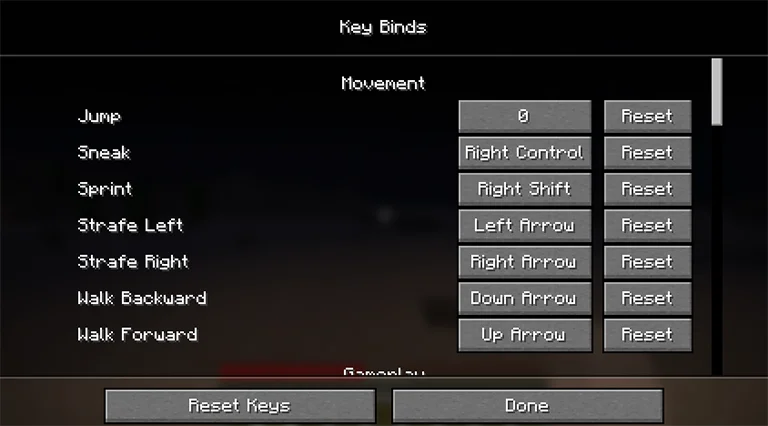
🛠️ Aşağıdaki tüm kontroller varsayılandır ve oyun içindeki Ayarlar > Kontroller menüsünden değiştirilebilir.
Minecraft Java Sürümü (PC) – Klavye & Fare
🖱️ Fare Kontrolleri
Sol Tık: Saldır / Blok kır / Öğe seç
Sağ Tık: Öğe kullan / Blok yerleştir / Etkileşim
Orta Tık: Blok seç (Yaratıcı) / Öğeyi kopyala
Fare Hareketi: Çevreye bak
Kaydırma Tekerleği: Hızlı çubukta dolaş / Sohbeti kaydır
⌨️ Klavye Kontrolleri
W / A / S / D: Hareket et
Boşluk: Zıpla / Yüz / Uç (Yaratıcı)
Shift: Eğil / İniş yap / Aşağı uç (Yaratıcı) / Hızlı aktar
Ctrl: Koş / Hızlı uç
Q: Öğe at (Ctrl+Q = yığını at)
E: Envanteri aç
F: El değiştir
1–9: Hızlı çubuk yuvası seç
T / Enter: Sohbeti aç
/: Sohbeti eğik çizgiyle aç
Tab: Oyuncu listesi / İsim tamamla
Esc: Oyun menüsü
L: Başarımlar
P: Sosyal etkileşimler
Ctrl + B: Anlatıcıyı aç/kapat
🧠 İleri Düzey (F-Tuşları ve Hata Ayıklama Araçları)
F1: Arayüzü gizle/göster
F2: Ekran görüntüsü al
F3: Hata ayıklama bilgisi (FPS, koordinatlar)
F3 + A: Parçaları yeniden yükle
F3 + T: Dokuları yeniden yükle
F3 + D: Sohbeti temizle
F3 + H: Gelişmiş ipuçlarını göster
F3 + B: Vuruş kutularını göster
F3 + G: Parça sınırlarını göster
F3 + N: Seyirci modunu aç/kapat
F3 + C: Mevcut konumu /tp olarak kopyala
F3 + Esc: Duraklat
F3 + F4: Oyun modu menüsünü aç
F5: Bakış açısını değiştir
F11: Tam ekran aç/kapat
💻 Minecraft Bedrock Sürümü (PC)
Fare ve klavye kontrollerinin çoğu Java Sürümü ile aynıdır, ancak bazı ekler vardır:
Z: Durum efektlerini aç
B: Emoji menüsü
Yön Tuşları: Menülerde gez
[ / ]: Sekmeler arasında geç
N: Bildirimler
Ctrl + Alt + C: Koordinatları kopyala
Ctrl + Alt + X: Bakış yönünü kopyala
;: RTX veya grafik aç/kapat (sadece Windows)
Fonksiyon tuşları (F1–F5, F11) Java Sürümü ile aynıdır.
🎮 Minecraft Konsol Tuşları (Bedrock)
🕹️ PlayStation Kumandası
L Çubuğu: Hareket
R Çubuğu: Bak
L1 / R1: Öğeleri döngüle
L2: Öğe kullan / Blok yerleştir
R2: Saldır / Kır
L3: Koş
R3: Aşağı uç (Yaratıcı)
Yön Yukarı: Bakış açısını değiştir
Yön Aşağı: Öğe at
Yön Sol: Emoji menüsü
Yön Sağ: Sohbeti aç
Çarpı (X): Zıpla / Yüz / Yukarı uç
Daire (O): Eğil / İniş yap
Kare: Zanaat
Üçgen: Envanter
Dokunmatik Yüzey: Bildirimler / Efektler
Seçenekler: Duraklat menüsü
🕹️ Xbox Kumandası
Sol Çubuk: Hareket
Sağ Çubuk: Bak
LB / RB: Öğeleri döngüle
LT: Öğe kullan / Blok yerleştir
RT: Saldır / Kır
L3: Koş
R3: Aşağı uç (Yaratıcı)
Yön Yukarı: Bakış açısını değiştir
Yön Aşağı: Öğe at
Yön Sol: Emoji menüsü
Yön Sağ: Sohbeti aç
A: Zıpla / Yukarı uç / Yüz
B: Eğil / İniş yap
X: Zanaat
Y: Envanter
Görünüm: Bildirimler / Efektler
Başlat: Duraklat menüsü
🎮 Nintendo Switch Kontrolleri
Sol Çubuk: Hareket
Sağ Çubuk: Bak
LB / RB: Öğeleri döngüle
ZL: Öğe kullan / Blok yerleştir
ZR: Saldır / Kır
L3: Koş
R3: Aşağı uç (Yaratıcı)
Yön Yukarı: Bakış açısını değiştir
Yön Aşağı: Öğe at
Yön Sol: Emoji menüsü
Yön Sağ: Sohbet
B: Zıpla / Yukarı uç / Yüz
A: Eğil / İniş yap
Y: Zanaat
X: Envanter
Eksi (-): Bildirimler / Efektler
Artı (+): Duraklat menüsü
⚙️ Kontrollerinizi Nasıl Özelleştirirsiniz?
Minecraft'ta herhangi bir kontrolü değiştirmek için:
- Ana ekran veya duraklat menüsünden Ayarlar menüsünü açın
- Kontroller (veya bazı sürümlerde Tuş Atamaları) seçin
- Bir kontrolü tıklayın ve yeni tuşu veya butonu basın
Aynı girişi iki farklı işlev için atamaktan kaçının, aksi halde karışıklık olabilir
💡 Profesyonel İpucu: PvP, inşa, Redstone gibi farklı işler için farklı tuş profilleri oluşturabilirsiniz.
✅ Son İpuçları
Java kullanıyorsanız F3 gibi hata ayıklama araçlarını öğrenin, teknik oyun için çok faydalıdır
F veya B gibi az kullanılan tuşları göz ardı etmeyin, alet değiştirme veya emoji kullanımı için hızlıdır
Konsolda, iletişim ve kişiselleştirme için emoji ve sohbet fonksiyonlarını keşfedin.
Tuş atamaları ve kontroller özelleştirilebilir; oyunu kendinize göre ayarlayın
🎯 Sonuç
İster dev bir üs inşa edin, ister Ender Dragon'la savaşın ya da ilk gecenizde hayatta kalmaya çalışın, Minecraft'ın kontrollerini öğrenmek çok önemlidir. Bu rehberle, klavye kısayolları, konsol düzenleri ve daha fazlası hakkında bilgi sahibisiniz.
Daha fazla ipucu ister misiniz? Bu Minecraft Kontrolleri Rehberi'ni yer imlerine ekleyin ve diğer rehberlerimize göz atın!