


Pag-configure at pamamahala ng server mo
Gabay sa Mga Kontrol ng Minecraft: Lahat ng PC at Controller Keybinds
Sa tutorial na ito, tatalakayin natin ang lahat ng mga kontrol at keybinds ng Minecraft para sa iba't ibang platform tulad ng PC at console. Alamin kung paano mo ma-maximize ang iyong karanasan sa laro sa pamamagitan ng pag-master ng mga kontrol, at tuklasin ang mga paraan upang i-customize ang mga ito ayon sa iyong estilo ng paglalaro. Huwag palampasin ang mga tips na ito upang maging mas mahusay na manlalaro!
Nag-aalok ang Minecraft ng napakaraming posibilidad sa gameplay, mula sa pagbuo at pag-explore hanggang sa Redstone contraptions at PvP combat. Ngunit ang pag-master ng mga kontrol at keybinds ang susi sa mahusay na paglalaro. Kung ikaw man ay nasa PC, PlayStation, Xbox, o Nintendo Switch, ang pag-alam sa iyong mga kontrol ay makakatipid ng oras at magpapaganda ng iyong karanasan.
Sa komprehensibong gabay na ito, tatalakayin namin ang lahat ng default na Minecraft keybinds at controller inputs, pati na rin kung paano ito i-customize ayon sa iyong play style.
🛠️ Ang lahat ng kontrol na nakalista sa ibaba ay default at maaaring baguhin sa Settings > Controls menu sa laro.
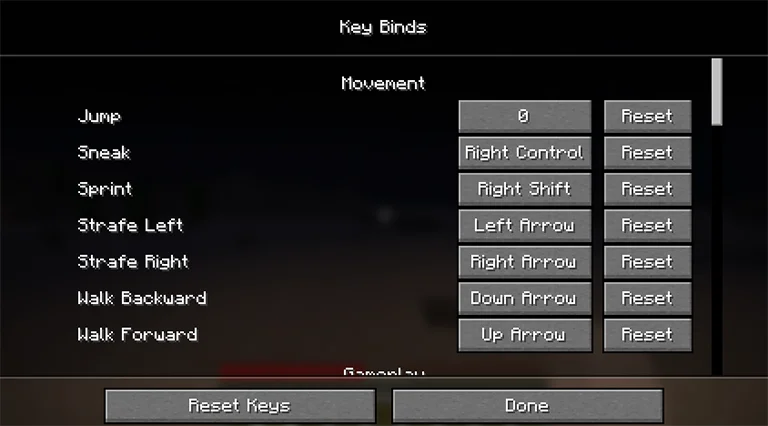
Minecraft Java Edition (PC) – Keyboard at Mouse
🖱️ Mga Kontrol sa Mouse
Left Click: Atake / Wasakin ang block / Piliin ang item
Right Click: Gamitin ang item / Maglagay ng block / Makipag-ugnayan
Middle Click: Piliin ang block (Creative) / Kopyahin ang item
Mouse Move: Luminga-linga
Scroll Wheel: Magpalit ng hotbar / Mag-scroll sa chat
⌨️ Mga Kontrol sa Keyboard
W / A / S / D: Gumalaw
Space: Tumalon / Lumangoy / Lumipad pataas (Creative)
Shift: Magkubli / Bumabá / Lumipad pababa (Creative) / Mabilisang transfer
Ctrl: Tumakbo / Mabilis na lumipad
Q: Ihulog ang item (Ctrl+Q = ihulog ang stack)
E: Buksan ang imbentaryo
F: Palitan ng kamay
1–9: Piliin ang hotbar slot
T / Enter: Buksan ang chat
/: Buksan ang chat na may slash
Tab: Listahan ng manlalaro / Auto-complete ng pangalan
Esc: Game menu
L: Advancements
P: Social interactions
Ctrl + B: I-toggle ang narrator
🧠 Advanced (F-Keys at Debug Tools)
F1: I-toggle ang HUD
F2: Screenshot
F3: Debug info (FPS, coordinates)
F3 + A: I-reload ang chunks
F3 + T: I-reload ang textures
F3 + D: I-clear ang chat
F3 + H: Ipakita ang advanced tooltips
F3 + B: Ipakita ang hitboxes
F3 + G: Ipakita ang chunk borders
F3 + N: I-toggle ang spectator mode
F3 + C: Kopyahin ang kasalukuyang posisyon bilang /tp
F3 + Esc: I-pause
F3 + F4: Buksan ang gamemode menu
F5: I-toggle ang perspektibo
F11: I-toggle ang fullscreen
💻 Minecraft Bedrock Edition (PC)
Karamihan sa mouse at keyboard controls ay pareho sa Java Edition, may ilang natatanging dagdag:
Z: Buksan ang status effects
B: Emote menu
Arrow Keys: Mag-navigate sa menu
[ / ]: Magpalit ng tab
N: Mga notification
Ctrl + Alt + C: Kopyahin ang coordinates
Ctrl + Alt + X: Kopyahin ang facing direction
;: I-toggle ang RTX o graphics (Windows lang)
Ang mga function key (F1–F5, F11) ay pareho rin sa Java Edition.
🎮 Minecraft Controller Keybinds (Bedrock)
🕹️ PlayStation Controller
L Stick: Gumalaw
R Stick: Luminga-linga
L1 / R1: Magpalit ng item
L2: Gamitin ang item / Maglagay ng block
R2: Atake / Wasakin
L3: Tumakbo
R3: Lumipad pababa (Creative)
D-Pad Up: Palitan ang perspektibo
D-Pad Down: Ihulog ang item
D-Pad Left: Emote menu
D-Pad Right: Buksan ang chat
Cross (X): Tumalon / Lumangoy / Lumipad pataas
Circle (O): Magkubli / Bumabá
Square: Craft
Triangle: Imbentaryo
Touchpad: Mga notification / Effects
Options: Pause menu
🕹️ Xbox Controller
Left Stick: Gumalaw
Right Stick: Luminga-linga
LB / RB: Magpalit ng item
LT: Gamitin ang item / Maglagay ng block
RT: Atake / Wasakin
L3: Tumakbo
R3: Lumipad pababa (Creative)
D-Pad Up: Palitan ang perspektibo
D-Pad Down: Ihulog ang item
D-Pad Left: Emote menu
D-Pad Right: Buksan ang chat
A: Tumalon / Lumipad pataas / Lumangoy
B: Magkubli / Bumabá
X: Craft
Y: Imbentaryo
View: Mga notification / Effects
Start: Pause menu
🎮 Mga Kontrol sa Nintendo Switch
Left Stick: Gumalaw
Right Stick: Luminga-linga
LB / RB: Magpalit ng item
ZL: Gamitin ang item / Maglagay ng block
ZR: Atake / Wasakin
L3: Tumakbo
R3: Lumipad pababa (Creative)
D-Pad Up: Palitan ang perspektibo
D-Pad Down: Ihulog ang item
D-Pad Left: Emote menu
D-Pad Right: Chat
B: Tumalon / Lumipad pataas / Lumangoy
A: Magkubli / Bumabá
Y: Craft
X: Imbentaryo
Minus (-): Mga notification / Effects
Plus (+): Pause menu
⚙️ Paano I-customize ang Iyong Mga Kontrol
Para baguhin ang anumang kontrol sa Minecraft:
- Buksan ang Settings menu mula sa main screen o pause menu
- Piliin ang Controls (o Keybinds sa ibang bersyon)
- I-click ang isang kontrol at pindutin ang bagong key o button
Mag-ingat na huwag magtalaga ng parehong input sa dalawang function maliban kung sinasadya
💡 Pro Tip: Maaari kang gumawa ng iba't ibang keybind profile depende sa iyong ginagawa—PvP, pagbuo, Redstone, atbp.
✅ Mga Huling Tip
Matutunan ang mga debug tool tulad ng F3 kung ikaw ay nasa Java, napaka-kapaki-pakinabang para sa technical gameplay
Huwag balewalain ang mga hindi madalas gamitin na key tulad ng F o B, makakatulong ito sa mabilisang pagpapalit ng gamit o paggamit ng emote
Sa console, subukan ang emote at chat function para makipag-ugnayan at ma-personalize ang iyong istilo.
Ang mga keybind at kontrol ay maaaring i-customize, gawin mong akma sa iyo ang laro
🎯 Konklusyon
Kung ikaw man ay nagtatayo ng mega base, lumalaban sa Ender Dragon, o nagsisimula pa lang sa unang gabi, mahalaga ang pag-master ng mga kontrol sa Minecraft. Sa gabay na ito, handa ka nang gamitin ang mga keyboard shortcut, layout ng controller, at lahat ng nasa pagitan.
Gusto mo pa ng tips? I-bookmark ang Gabay sa Mga Kontrol ng Minecraft at tingnan ang iba pa naming tutorials!