


Configurar e gerenciar seu servidor
Como alterar configurações do servidor Minecraft
Se você é o proprietário de um servidor Minecraft, saber como personalizar suas configurações é essencial para uma experiência de jogo única. Neste tutorial, vamos explorar as maneiras de alterar as configurações do seu servidor, tanto pelo painel de controle quanto manualmente, para que você possa ajustar tudo conforme suas preferências. Prepare-se para otimizar seu mundo de Minecraft!


Como proprietário ou administrador de um servidor Minecraft, você pode precisar alterar diversas configurações para personalizar sua experiência de jogo. Neste artigo, vamos mostrar como você pode alterar as configurações do servidor.
Você pode editar a configuração do seu servidor diretamente na página do painel de configurações, ou manualmente, editando o arquivo server.properties pelo WebFTP, por exemplo, se quiser adicionar configurações avançadas.
Alterar Configurações pelo Painel
A maioria das configurações está disponível nesta página, você pode simplesmente editá-las nos campos do formulário.
1. Acesse o painel "Configurações".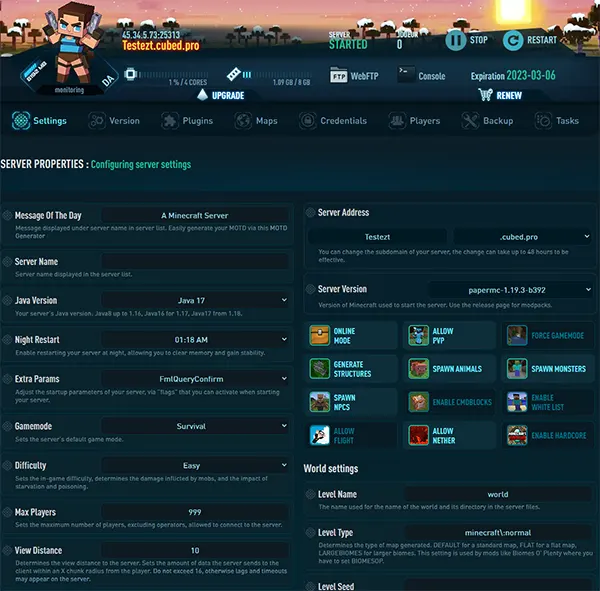
2. Role para baixo e selecione as configurações que deseja alterar, por exemplo o nível de permissão de OP.

Ou clique nos botões de configuração para ativar/desativar, aqui por exemplo o Modo Online (1), e Lista Branca (2)
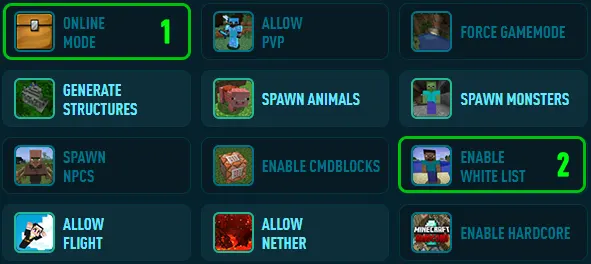
3. Clique em "SALVAR ALTERAÇÕES".

Pronto, agora basta reiniciar seu servidor para aplicar as alterações feitas.
Alterar Configurações pelo WebFTP
O arquivo server.properties contém diversas configurações que você pode modificar para alterar o comportamento do seu servidor Minecraft.
Você pode usar o WebFTP para editá-lo manualmente e configurar as opções desejadas.
1. Abra o WebFTP
2. Localize o arquivo "server.properties" na pasta raiz, clique nele e depois selecione "Editar"
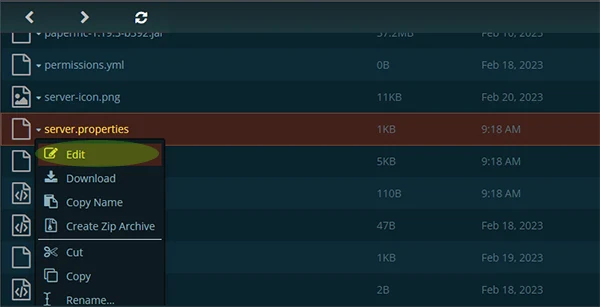
3. Depois de abrir o arquivo server.properties, você pode modificar as configurações do servidor alterando os valores das propriedades.
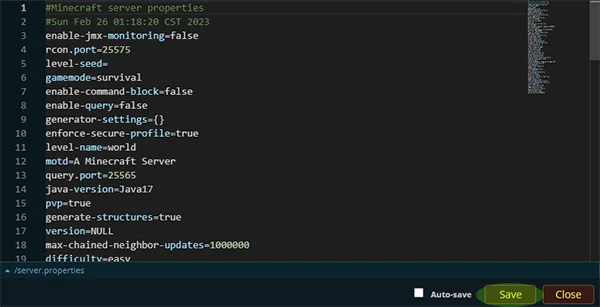
Aqui estão alguns exemplos de configurações que você pode alterar:
Modo de jogo: Você pode alterar o modo de jogo do seu servidor de Sobrevivência para Criativo ou Aventura. Para mudar o modo de jogo, encontre a linha "gamemode=" e substitua o valor por "0" para Sobrevivência, "1" para Criativo ou "2" para Aventura.
Dificuldade: Você pode mudar o nível de dificuldade do seu servidor para ajustar o desafio do jogo. Para alterar a dificuldade, encontre a linha "difficulty=" e substitua o valor por "0" para Pacífico, "1" para Fácil, "2" para Normal ou "3" para Difícil.
Máximo de jogadores: Você pode definir um limite de jogadores que podem entrar no seu servidor. Para alterar o máximo de jogadores, encontre a linha "max-players=" e substitua o valor pelo número desejado.
Seed do mundo: Você pode gerar um novo mundo com uma seed específica configurando a propriedade level-seed. Para mudar a seed, encontre a linha "level-seed=" e substitua o valor pela seed desejada.
4. Clique em "Salvar" e reinicie seu servidor para aplicar as alterações
Nota: Certifique-se de fazer um backup do arquivo original server.properties antes de qualquer alteração, caso precise reverter para as configurações anteriores.
Conclusão
Alterar as configurações do servidor Minecraft pode ser um processo simples se você seguir os passos acima com atenção. Com a possibilidade de personalizar as opções, você pode criar uma experiência única e divertida para você e seus jogadores.