


Deinen Server konfigurieren und verwalten
Minecraft Server-Einstellungen ändern
In diesem Tutorial erfahren Sie, wie Sie die Server-Einstellungen Ihres Minecraft-Servers individuell anpassen können, um das Spielerlebnis zu optimieren. Egal, ob Sie den Spielmodus ändern oder den Schwierigkeitsgrad anpassen möchten, wir zeigen Ihnen Schritt für Schritt, wie es geht. Lassen Sie uns gemeinsam die besten Einstellungen für Ihren Server finden!


Als Besitzer oder Administrator eines Minecraft-Servers möchten Sie vielleicht verschiedene Server-Einstellungen anpassen, um Ihr Spielerlebnis zu individualisieren. In diesem Artikel zeigen wir Ihnen, wie Sie Server-Einstellungen ändern können.
Sie können Ihre Server-Konfiguration direkt über die Seite des Einstellungs-Panels bearbeiten oder manuell, indem Sie die server.properties über das WebFTP bearbeiten, zum Beispiel wenn Sie erweiterte Einstellungen hinzufügen möchten.
Konfiguration über das Panel ändern
Die meisten Einstellungen sind auf dieser Seite verfügbar und können einfach über die Formularfelder angepasst werden.
1. Gehen Sie zum "Einstellungen"-Panel.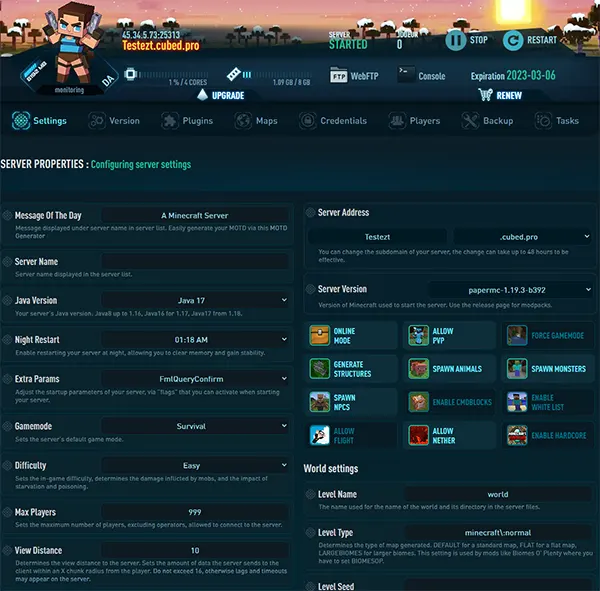
2. Scrollen Sie nach unten und wählen Sie die Einstellungen aus, die Sie ändern möchten, zum Beispiel das OP-Berechtigungslevel.

Oder klicken Sie auf die Einstellungs-Schaltflächen, um sie zu aktivieren/deaktivieren, hier zum Beispiel den Online-Modus (1) und die Whitelist (2)
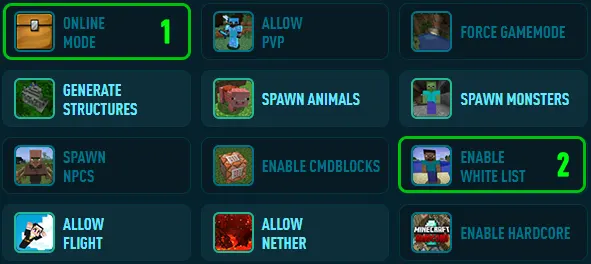
3. Klicken Sie auf "ÄNDERUNGEN SPEICHERN".

Das war's! Jetzt müssen Sie nur noch Ihren Server neu starten, damit die Änderungen wirksam werden.
Konfiguration über WebFTP ändern
Die Datei server.properties enthält verschiedene Einstellungen, die Sie anpassen können, um das Verhalten Ihres Minecraft-Servers zu ändern.
Sie können das WebFTP nutzen, um diese Datei manuell zu bearbeiten und die gewünschten Einstellungen vorzunehmen.
1. Öffnen Sie das WebFTP
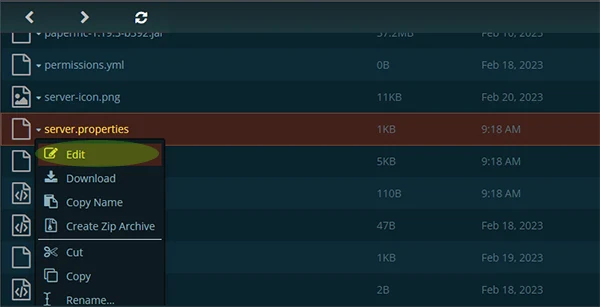
2. Suchen Sie die Datei "server.properties" im Hauptverzeichnis, klicken Sie darauf und wählen Sie dann "Bearbeiten"
3. Sobald Sie die Datei server.properties geöffnet haben, können Sie die Server-Einstellungen ändern, indem Sie die Werte der verschiedenen Eigenschaften anpassen.
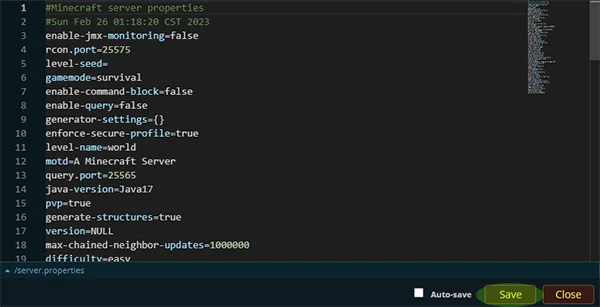
Hier sind einige Beispiele für Server-Einstellungen, die Sie anpassen können:
Spielmodus: Sie können den Spielmodus Ihres Servers von Überleben auf Kreativ oder Abenteuer ändern. Um den Spielmodus zu ändern, suchen Sie die Zeile mit "gamemode=" und ersetzen Sie den Wert durch "0" für Überleben, "1" für Kreativ oder "2" für Abenteuer.
Schwierigkeitsgrad: Sie können den Schwierigkeitsgrad Ihres Servers anpassen, um den Spielspaß zu variieren. Um den Schwierigkeitsgrad zu ändern, suchen Sie die Zeile mit "difficulty=" und ersetzen Sie den Wert durch "0" für Friedlich, "1" für Einfach, "2" für Normal oder "3" für Schwer.
Maximale Spieleranzahl: Sie können festlegen, wie viele Spieler maximal auf Ihrem Server spielen können. Um die maximale Spieleranzahl zu ändern, suchen Sie die Zeile mit "max-players=" und ersetzen Sie den Wert durch die gewünschte Anzahl.
Welt-Seed: Sie können eine neue Welt mit einem bestimmten Seed generieren, indem Sie die Eigenschaft "level-seed=" anpassen und den gewünschten Seed eintragen.
4. Klicken Sie auf "Speichern" und starten Sie Ihren Server neu, um die Änderungen zu übernehmen.
Hinweis: Erstellen Sie unbedingt ein Backup der originalen server.properties-Datei, bevor Sie Änderungen vornehmen, damit Sie bei Bedarf zurücksetzen können.
Fazit
Das Ändern der Server-Einstellungen in Minecraft ist einfach, wenn Sie die oben genannten Schritte befolgen. Mit individuellen Einstellungen können Sie ein einzigartiges und angenehmes Spielerlebnis für sich und Ihre Mitspieler schaffen.