


Mengonfigurasi dan mengelola server kamu
Cara Mengubah Pengaturan Server Minecraft
Dalam tutorial ini, kami akan memandu Anda langkah demi langkah untuk mengubah pengaturan server Minecraft Anda. Dengan penyesuaian yang tepat, Anda dapat menciptakan pengalaman bermain yang lebih menyenangkan dan sesuai dengan keinginan Anda. Mari kita mulai dan eksplorasi berbagai pengaturan yang dapat diubah untuk meningkatkan server Minecraft Anda!


Sebagai pemilik atau administrator server Minecraft, Anda mungkin perlu mengubah berbagai pengaturan server untuk menyesuaikan pengalaman bermain Anda. Dalam artikel ini, kami akan membahas langkah-langkah yang dapat Anda lakukan untuk mengubah pengaturan server.
Anda dapat mengedit konfigurasi server langsung dari halaman panel pengaturan, atau secara manual dengan mengedit file server.properties melalui WebFTP, misalnya jika Anda ingin menambahkan pengaturan lanjutan.
Ubah Konfigurasi dari Panel
Kebanyakan pengaturan tersedia di halaman ini, Anda cukup mengeditnya melalui kolom formulir.
1. Buka panel "Pengaturan".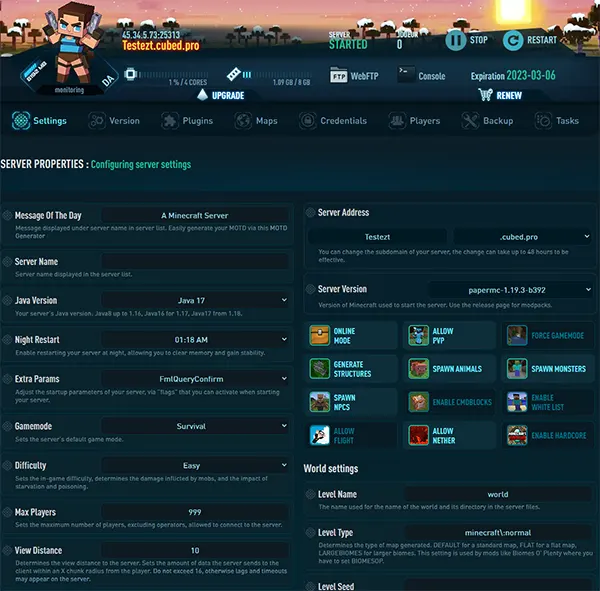
2. Gulir ke bawah, dan pilih pengaturan yang ingin Anda ubah, misalnya tingkat Op Perms.

Atau klik tombol pengaturan untuk mengaktifkan/nonaktifkan pengaturan, di sini misalnya Online Mode (1), dan White List (2)
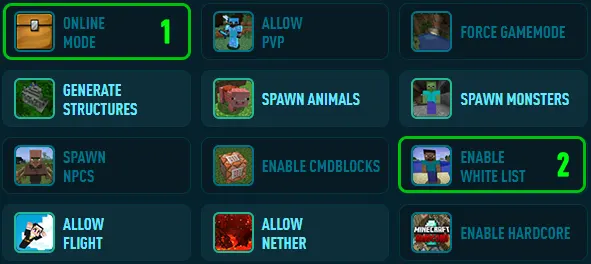
3. Klik "SIMPAN PERUBAHAN".

Selesai, sekarang Anda hanya perlu me-restart server Anda untuk menerapkan perubahan yang telah dibuat.
Ubah Konfigurasi dari WebFTP
File server.properties berisi berbagai pengaturan yang dapat Anda modifikasi untuk mengubah perilaku server Minecraft Anda.
Anda dapat menggunakan WebFTP untuk mengeditnya secara manual sesuai pengaturan yang diinginkan.
1. Buka WebFTP
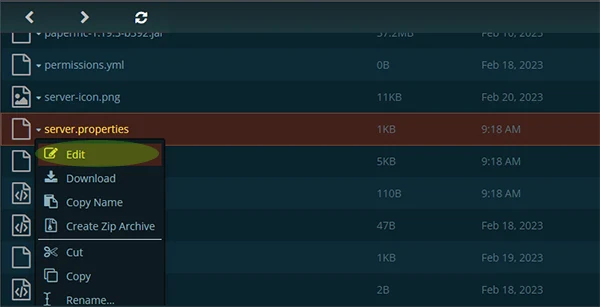
2. Temukan file "server.properties" di folder root, klik file tersebut lalu pilih "Edit"
3. Setelah file server.properties terbuka, Anda dapat mengubah pengaturan server dengan mengganti nilai dari berbagai properti.
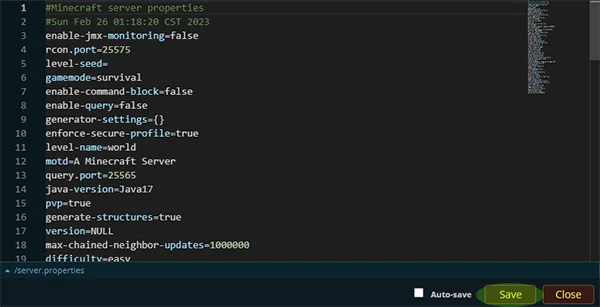
Berikut beberapa contoh pengaturan server yang dapat Anda ubah:
Mode permainan: Anda dapat mengubah mode permainan server dari Survival ke Creative atau Adventure. Untuk mengubah mode permainan, cari baris yang bertuliskan "gamemode=" dan ganti nilainya dengan "0" untuk Survival, "1" untuk Creative, atau "2" untuk Adventure.
Tingkat kesulitan: Anda dapat mengubah tingkat kesulitan server untuk menyesuaikan tantangan permainan. Untuk mengubah tingkat kesulitan, cari baris yang bertuliskan "difficulty=" dan ganti nilainya dengan "0" untuk Peaceful, "1" untuk Easy, "2" untuk Normal, atau "3" untuk Hard.
Jumlah pemain maksimal: Anda dapat membatasi jumlah pemain yang dapat bergabung ke server Anda. Untuk mengubah pengaturan jumlah pemain maksimal, cari baris yang bertuliskan "max-players=" dan ganti nilainya dengan jumlah pemain yang diinginkan.
Seed dunia: Anda dapat membuat dunia baru dengan seed tertentu dengan mengatur properti world seed. Untuk mengubah seed dunia, cari baris yang bertuliskan "level-seed=" dan ganti nilainya dengan seed yang diinginkan.
4. Klik "Simpan" dan restart server Anda untuk menerapkan perubahan
Catatan: Pastikan untuk membuat cadangan file server.properties asli sebelum melakukan perubahan, agar Anda dapat mengembalikan ke pengaturan semula jika diperlukan.
Kesimpulan
Mengubah pengaturan server Minecraft bisa menjadi proses yang mudah jika Anda mengikuti langkah-langkah di atas dengan cermat. Dengan kemampuan menyesuaikan pengaturan, Anda dapat menciptakan pengalaman bermain yang unik dan menyenangkan untuk diri sendiri dan pemain Anda.