


Configurare e gestire il tuo server
Come modificare le impostazioni del server
Se sei il proprietario di un server Minecraft, sapere come modificare le impostazioni è fondamentale per personalizzare la tua esperienza di gioco. In questo tutorial, ti guideremo attraverso i passaggi necessari per cambiare le configurazioni del tuo server, sia tramite il pannello di controllo che manualmente. Scopri come ottimizzare il tuo server per un'esperienza di gioco unica!

Come proprietario o amministratore di un server Minecraft, potresti aver bisogno di modificare varie impostazioni del server per personalizzare la tua esperienza di gioco. In questo articolo, vedremo i passaggi da seguire per cambiare le impostazioni del server.
Puoi modificare la configurazione del server direttamente dalla pagina del pannello delle impostazioni, oppure manualmente, modificando il file server.properties tramite il WebFTP, ad esempio se vuoi aggiungere impostazioni avanzate.
Modifica la configurazione dal pannello
La maggior parte delle impostazioni è disponibile in questa pagina, puoi semplicemente modificarle tramite i campi del modulo.
1. Vai al pannello "Impostazioni".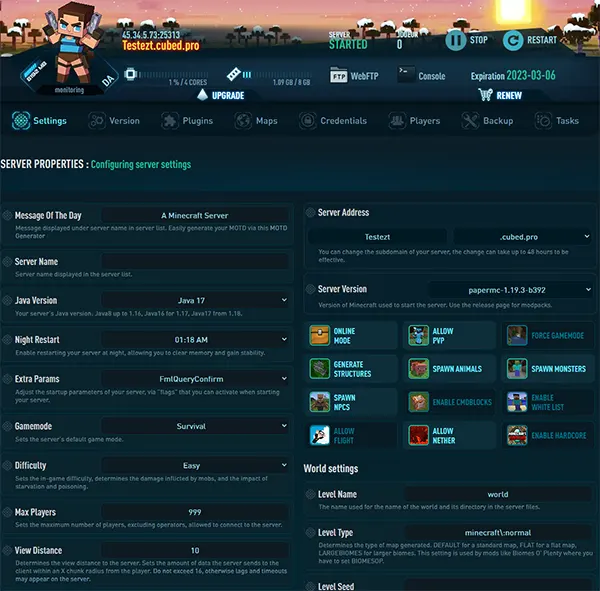
2. Scorri verso il basso e seleziona le impostazioni che vuoi modificare, ad esempio il livello dei permessi Op.

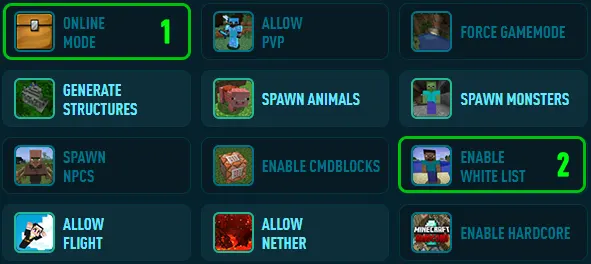
Oppure clicca sui pulsanti delle impostazioni per attivare/disattivare le opzioni, qui ad esempio la Modalità Online (1) e la Whitelist (2)
3. Clicca su "SALVA MODIFICHE".

Fatto! Ora devi semplicemente riavviare il server per applicare le modifiche effettuate.
Modifica la configurazione tramite WebFTP
Il file server.properties contiene varie impostazioni che puoi modificare per cambiare il comportamento del tuo server Minecraft.
Puoi utilizzare il WebFTP per modificarlo manualmente e configurare le impostazioni desiderate.
1. Apri il WebFTP
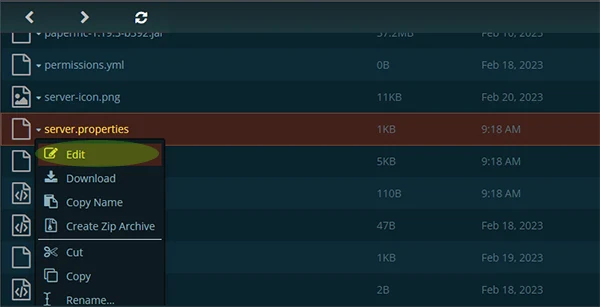
2. Trova il file "server.properties" nella cartella principale, cliccaci sopra e poi seleziona "Modifica"
3. Una volta aperto il file server.properties, puoi modificare le impostazioni del server cambiando i valori delle varie proprietà.
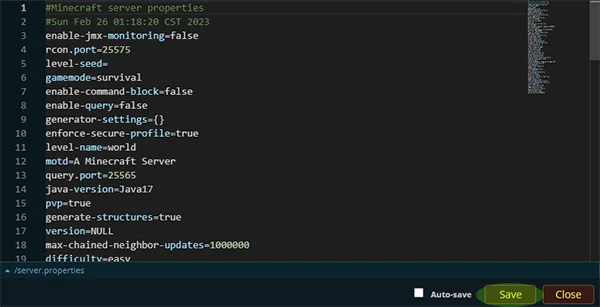
Ecco alcuni esempi di impostazioni del server che puoi modificare:
Modalità di gioco: Puoi cambiare la modalità di gioco del server da Sopravvivenza a Creativa o Avventura. Per cambiare la modalità di gioco, trova la riga che inizia con "gamemode=" e sostituisci il valore con "0" per Sopravvivenza, "1" per Creativa o "2" per Avventura.
Difficoltà: Puoi modificare il livello di difficoltà del server per regolare la sfida di gioco. Per cambiare la difficoltà, trova la riga che inizia con "difficulty=" e sostituisci il valore con "0" per Pacifica, "1" per Facile, "2" per Normale o "3" per Difficile.
Numero massimo di giocatori: Puoi impostare un limite al numero di giocatori che possono accedere al server. Per cambiare questa impostazione, trova la riga che inizia con "max-players=" e sostituisci il valore con il numero desiderato di giocatori.
Seed del mondo: Puoi generare un nuovo mondo con un seed specifico impostando la proprietà del seed. Per cambiarlo, trova la riga che inizia con "level-seed=" e sostituisci il valore con il seed desiderato.
4. Clicca su "Salva" e riavvia il server per applicare le modifiche
Nota: Assicurati di fare un backup del file server.properties originale prima di apportare modifiche, nel caso tu debba ripristinare le impostazioni iniziali.
Conclusione
Modificare le impostazioni del server Minecraft può essere un processo semplice se segui attentamente i passaggi sopra indicati. Grazie alla personalizzazione delle impostazioni, puoi creare un'esperienza di gioco unica e divertente per te e i tuoi giocatori.