


Pag-configure at pamamahala ng server mo
Paano baguhin ang mga setting ng server?
Bilang isang may-ari ng Minecraft server, mahalaga ang tamang pag-configure ng iyong mga setting upang mas mapabuti ang karanasan ng iyong mga manlalaro. Sa tutorial na ito, matutunan mo ang mga hakbang kung paano baguhin ang mga setting ng server, mula sa simpleng pag-edit sa panel hanggang sa mas advanced na pag-configure gamit ang WebFTP. Halina't simulan ang pagpapaganda ng iyong server!

Bilang may-ari o administrador ng isang Minecraft server, maaaring kailanganin mong baguhin ang iba't ibang mga setting ng server upang i-customize ang iyong karanasan sa laro. Sa artikulong ito, tatalakayin namin ang mga hakbang kung paano baguhin ang mga setting ng server.
Maaari mong i-edit ang configuration ng iyong server direkta mula sa settings panel, o mano-mano sa pamamagitan ng pag-edit ng server.properties gamit ang WebFTP, halimbawa kung nais mong magdagdag ng mga advanced na setting.
Baguhin ang Configuration Mula sa Panel
Karamihan sa mga setting ay makikita sa pahinang ito, maaari mo silang i-edit gamit ang mga form field.
1. Pumunta sa "Settings" panel.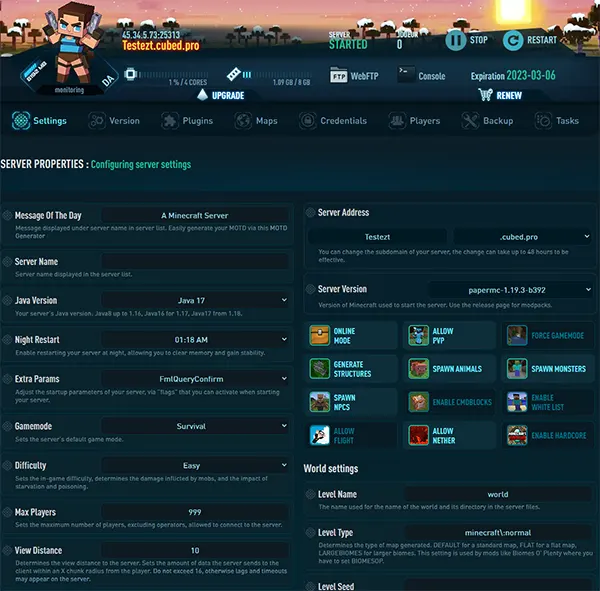
2. Mag-scroll pababa at piliin ang mga setting na nais mong baguhin, halimbawa ang Op Perms level.

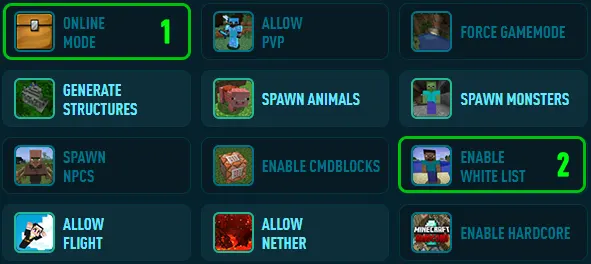
O i-click ang mga settings button upang i-activate/deactivate ang mga ito, dito halimbawa ang Online Mode (1), at White List (2)
3. I-click ang "SAVE CHANGES".

Iyon lang, kailangan mo na lang i-restart ang iyong server upang ma-apply ang mga pagbabagong ginawa mo.
Baguhin ang Configuration Gamit ang WebFTP
Ang file na server.properties ay naglalaman ng iba't ibang mga setting na maaari mong baguhin upang ma-adjust ang pag-uugali ng iyong Minecraft server.
Maaari mong gamitin ang WebFTP upang mano-manong i-edit ito at i-configure ang mga setting na gusto mo.
1. Buksan ang WebFTP
2. Hanapin ang file na "server.properties" sa root folder, i-click ito at pagkatapos ay piliin ang "Edit"
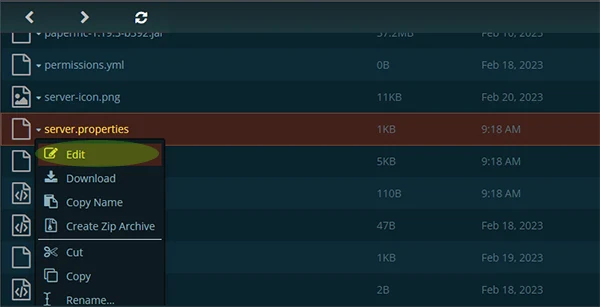
3. Kapag nabuksan mo na ang server.properties file, maaari mo nang baguhin ang mga setting ng server sa pamamagitan ng pagbabago ng mga value ng iba't ibang properties.
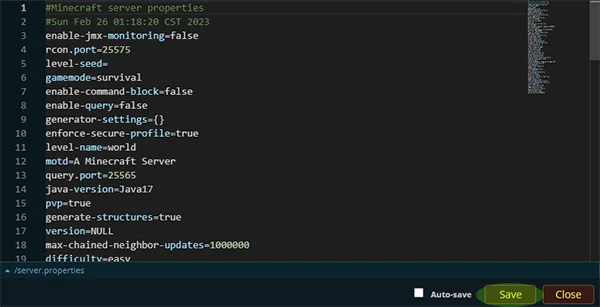
Narito ang ilang halimbawa ng mga setting ng server na maaari mong baguhin:
Game mode: Maaari mong baguhin ang game mode ng iyong server mula Survival papuntang Creative o Adventure. Para baguhin ang game mode, hanapin ang linyang may "gamemode=" at palitan ang value ng "0" para sa Survival, "1" para sa Creative, o "2" para sa Adventure.
Difficulty: Maaari mong baguhin ang difficulty level ng iyong server upang i-adjust ang hamon ng laro. Para baguhin ang difficulty level, hanapin ang linyang may "difficulty=" at palitan ang value ng "0" para sa Peaceful, "1" para sa Easy, "2" para sa Normal, o "3" para sa Hard.
Max players: Maaari kang magtakda ng limitasyon sa bilang ng mga manlalaro na maaaring sumali sa iyong server. Para baguhin ang max players setting, hanapin ang linyang may "max-players=" at palitan ang value ng nais mong bilang ng mga manlalaro.
World seed: Maaari kang mag-generate ng bagong mundo gamit ang partikular na seed sa pamamagitan ng pag-set ng world seed property. Para baguhin ang world seed, hanapin ang linyang may "level-seed=" at palitan ang value ng nais mong seed.
4. I-click ang "Save" at i-restart ang iyong server upang ma-apply ang mga pagbabago
Tandaan: Siguraduhing gumawa ng backup ng orihinal na server.properties file bago gumawa ng anumang pagbabago, para kung kailangan mong ibalik sa orihinal na setting.
Konklusyon
Ang pagbabago ng mga setting ng server sa Minecraft ay maaaring maging madali kung susundin mo ang mga hakbang sa itaas. Sa kakayahang i-customize ang mga setting, maaari kang lumikha ng natatangi at masayang karanasan sa laro para sa iyo at sa iyong mga manlalaro.