


अपने सर्वर को कॉन्फ़िगर और मैनेज करना
Minecraft सर्वर सेटिंग्स कैसे बदलें?
Minecraft ????? ???????? ?? ????? ???? ??????? ????? ?? ???????? ???? ?? ?? ?????????? ????? ??? ?? ?????????? ???, ?? ???? ??? ?? ??????? ?????? ?? ???? ????? ?? ???????? ?? ??????? ???? ?? ????????? ???????? ??? ????? ?? ???? ?? ???? ????? ?? ???? ???? ?? ?????? ????????? ?? ???? ???!

एक Minecraft सर्वर के मालिक या व्यवस्थापक के रूप में, आपको अपने गेमप्ले अनुभव को अनुकूलित करने के लिए विभिन्न सर्वर सेटिंग्स बदलने की आवश्यकता हो सकती है। इस लेख में, हम बताएंगे कि सर्वर सेटिंग्स कैसे बदलें।
आप अपने सर्वर की कॉन्फ़िगरेशन को सीधे सेटिंग्स पैनल के पेज से एडिट कर सकते हैं, या मैन्युअली, server.properties फ़ाइल को WebFTP के माध्यम से एडिट करके, उदाहरण के लिए यदि आप कुछ एडवांस्ड सेटिंग्स जोड़ना चाहते हैं।
पैनल से कॉन्फ़िगरेशन बदलें
अधिकांश सेटिंग्स इस पेज पर उपलब्ध हैं, आप उन्हें फॉर्म फील्ड्स के माध्यम से आसानी से एडिट कर सकते हैं।
1. "Settings" पैनल पर जाएं।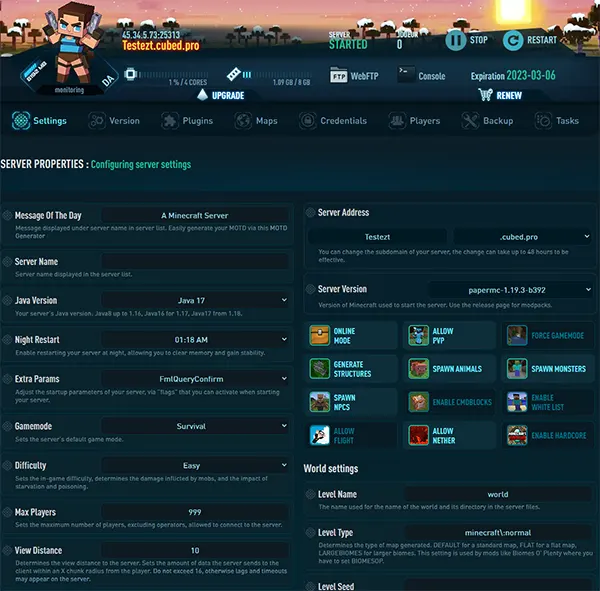
2. नीचे स्क्रॉल करें, और जिन सेटिंग्स को आप बदलना चाहते हैं उन्हें चुनें, जैसे Op Perms लेवल।

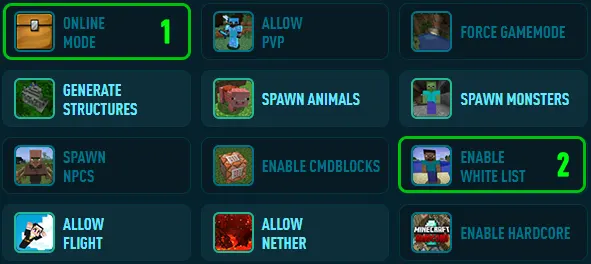
या सेटिंग्स बटन पर क्लिक करें ताकि आप उन्हें सक्रिय/निष्क्रिय कर सकें, जैसे यहाँ Online Mode (1), और White List (2)
3. "SAVE CHANGES" पर क्लिक करें।

बस इतना ही, अब आपको अपने सर्वर को रीस्टार्ट करना है ताकि आपके द्वारा किए गए बदलाव लागू हो जाएं।
WebFTP से कॉन्फ़िगरेशन बदलें
server.properties फ़ाइल में कई सेटिंग्स होती हैं जिन्हें आप अपने Minecraft सर्वर के व्यवहार को बदलने के लिए एडिट कर सकते हैं।
आप WebFTP का उपयोग करके इसे मैन्युअली एडिट कर सकते हैं और अपनी पसंद की सेटिंग्स कॉन्फ़िगर कर सकते हैं।
1. WebFTP खोलें
2. "server.properties" फ़ाइल को रूट फोल्डर में ढूंढें, उस पर क्लिक करें और फिर "Edit" चुनें
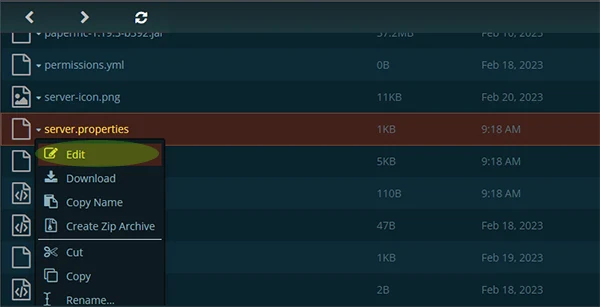
3. जब आप server.properties फ़ाइल खोल लें, तो आप विभिन्न प्रॉपर्टीज़ के मान बदलकर सर्वर सेटिंग्स को एडिट कर सकते हैं।
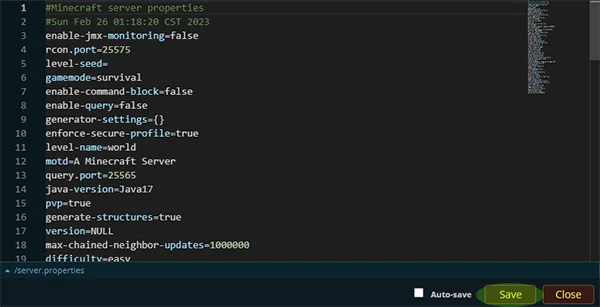
यहाँ कुछ उदाहरण दिए गए हैं जिन्हें आप बदल सकते हैं:
गेम मोड: आप अपने सर्वर का गेम मोड Survival से Creative या Adventure में बदल सकते हैं। बदलने के लिए "gamemode=" लाइन खोजें और मान को "0" (Survival), "1" (Creative), या "2" (Adventure) में बदलें।
डिफिकल्टी: आप अपने सर्वर की कठिनाई का स्तर बदल सकते हैं। "difficulty=" लाइन खोजें और मान को "0" (Peaceful), "1" (Easy), "2" (Normal), या "3" (Hard) में बदलें।
अधिकतम खिलाड़ी: आप सर्वर में शामिल होने वाले खिलाड़ियों की संख्या सीमित कर सकते हैं। "max-players=" लाइन खोजें और अपनी पसंदीदा संख्या डालें।
वर्ल्ड सीड: आप एक नया वर्ल्ड किसी विशेष सीड के साथ बना सकते हैं। "level-seed=" लाइन खोजें और अपनी पसंदीदा सीड डालें।
4. "Save" पर क्लिक करें और अपने सर्वर को रीस्टार्ट करें ताकि बदलाव लागू हो जाएं।
नोट: कोई भी बदलाव करने से पहले server.properties फ़ाइल का बैकअप ज़रूर लें, ताकि ज़रूरत पड़ने पर आप ओरिजिनल सेटिंग्स पर लौट सकें।
निष्कर्ष
Minecraft में सर्वर सेटिंग्स बदलना आसान है यदि आप ऊपर दिए गए स्टेप्स को ध्यान से फॉलो करें। सेटिंग्स को कस्टमाइज़ करके, आप अपने और अपने खिलाड़ियों के लिए एक अनूठा और मज़ेदार गेमप्ले अनुभव बना सकते हैं।