


Configurar y administrar tu servidor
Cómo cambiar la configuración del servidor
¿Quieres personalizar tu servidor de Minecraft y ofrecer una experiencia única a tus jugadores? En este tutorial, te enseñaremos cómo cambiar la configuración de tu servidor, ya sea a través del panel de control o editando el archivo server.properties. Sigue nuestros pasos y transforma tu mundo de Minecraft a tu manera.

Como propietario o administrador de un servidor de Minecraft, es posible que necesites cambiar varias configuraciones del servidor para personalizar tu experiencia de juego. En este artículo, cubriremos los pasos que puedes seguir para cambiar la configuración del servidor.
Puedes editar la configuración de tu servidor directamente desde la página del panel de configuración, o manualmente, editando el archivo server.properties en el WebFTP, por ejemplo si quieres añadir configuraciones avanzadas.
Cambiar la configuración desde el panel
La mayoría de las opciones están disponibles en esta página, simplemente puedes editarlas mediante los campos del formulario.
1. Ve al panel de "Configuración".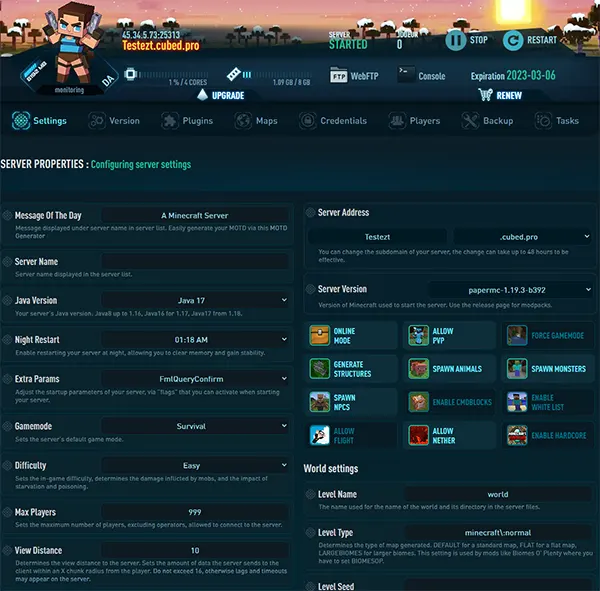
2. Desplázate hacia abajo y selecciona las opciones que deseas cambiar, por ejemplo el nivel de permisos de Op.

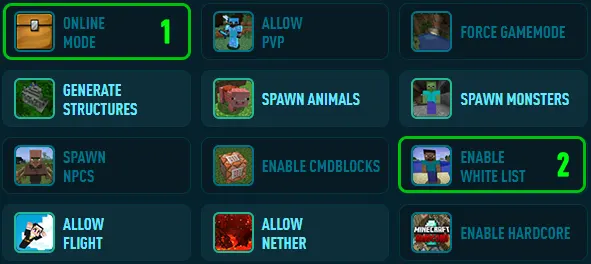
O haz clic en los botones de configuración para activar/desactivar opciones, aquí por ejemplo el Modo Online (1), y la Lista Blanca (2)
3. Haz clic en "GUARDAR CAMBIOS".

Eso es todo, ahora solo necesitas reiniciar tu servidor para aplicar los cambios realizados.
Cambiar la configuración desde WebFTP
El archivo server.properties contiene varias opciones que puedes modificar para cambiar el comportamiento de tu servidor de Minecraft.
Puedes usar el WebFTP para editarlo manualmente y configurar las opciones que desees.
1. Abre el WebFTP
2. Localiza el archivo "server.properties" en la carpeta raíz, haz clic sobre él y luego selecciona "Editar"
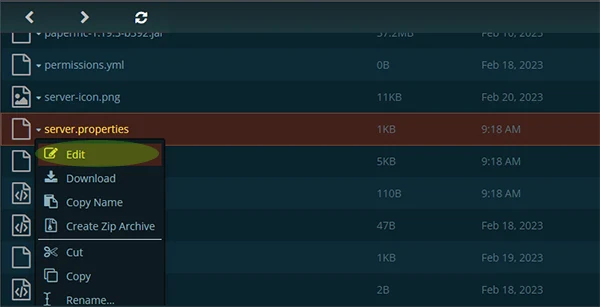
3. Una vez abierto el archivo server.properties, puedes modificar la configuración del servidor cambiando los valores de las distintas propiedades.
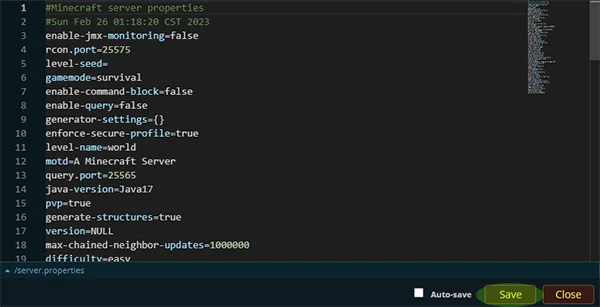
Aquí tienes algunos ejemplos de configuraciones que puedes modificar:
Modo de juego: Puedes cambiar el modo de juego de tu servidor de Supervivencia a Creativo o Aventura. Para cambiar el modo de juego, busca la línea que dice "gamemode=" y reemplaza el valor por "0" para Supervivencia, "1" para Creativo o "2" para Aventura.
Dificultad: Puedes cambiar el nivel de dificultad de tu servidor para ajustar el desafío del juego. Para cambiar la dificultad, busca la línea que dice "difficulty=" y reemplaza el valor por "0" para Pacífico, "1" para Fácil, "2" para Normal o "3" para Difícil.
Jugadores máximos: Puedes establecer un límite de jugadores que pueden unirse a tu servidor. Para cambiar este ajuste, busca la línea que dice "max-players=" y reemplaza el valor por el número deseado de jugadores.
Seed del mundo: Puedes generar un nuevo mundo con una seed específica configurando la propiedad correspondiente. Para cambiar la seed, busca la línea que dice "level-seed=" y reemplaza el valor por la seed deseada.
4. Haz clic en "Guardar" y reinicia tu servidor para aplicar los cambios.
Nota: Asegúrate de hacer una copia de seguridad del archivo original server.properties antes de realizar cualquier cambio, por si necesitas restaurar la configuración original.
Conclusión
Cambiar la configuración del servidor en Minecraft puede ser un proceso sencillo si sigues cuidadosamente los pasos anteriores. Con la posibilidad de personalizar las opciones, puedes crear una experiencia de juego única y divertida para ti y tus jugadores.