


Configurar y administrar tu servidor
Cómo solucionar problemas de red en Minecraft
¿Estás experimentando problemas de conexión en Minecraft, como retrasos o congelamientos, a pesar de que tu servidor parece estar funcionando bien? En este tutorial, aprenderás a utilizar la herramienta WinMTR para diagnosticar problemas de red que podrían estar afectando tu experiencia de juego. Sigue leyendo y descubre cómo mejorar tu conexión y disfrutar de partidas más fluidas.

¿Tienes retrasos al jugar, congelamientos, retrocesos, pero las estadísticas de tu servidor están en verde, con un uso normal de procesador y memoria en el panel? ¿No ves mensajes de sobrecarga en los registros de tu servidor?
Entonces podrías estar experimentando problemas de red que resultan en pérdida de paquetes en tu conexión al servidor.
Para comprobar si los problemas provienen de la red, necesitarás instalar algunas herramientas como WinMTR para diagnosticar la conexión entre tu ordenador y el servidor.
WINMTR (Windows Networking MTR) es una herramienta gratuita de diagnóstico de red que puede ayudarte a solucionar problemas de conexión en Minecraft.
Al usar WINMTR para diagnosticar problemas de red, puedes comprender mejor el estado de tu conexión y detectar posibles inconvenientes que puedan afectar tu experiencia en Minecraft.
Descargar WinMTR
Puedes descargar WinMTR aquí. Una vez instalado, deberás realizar una prueba en la dirección IP de tu servidor.
Puedes encontrar la dirección en tu panel, bajo el nombre del servidor. Por ejemplo, en nuestro servidor de Los Ángeles el nombre de dominio es la.mchost.pro y la dirección IP es 45.34.50.231:27759, solo tomamos 45.34.50.231, ya que el puerto no es importante.
Iniciar la prueba
Así que introducimos la IP de nuestro servidor en WinMTR (introduce la IP de tu servidor) y comenzamos la prueba.
Haz clic en el botón "Start" para iniciar el rastreo. WINMTR comenzará a enviar paquetes al servidor y medir el tiempo de respuesta, , deja que funcione al menos 2 minutos para obtener suficientes datos.
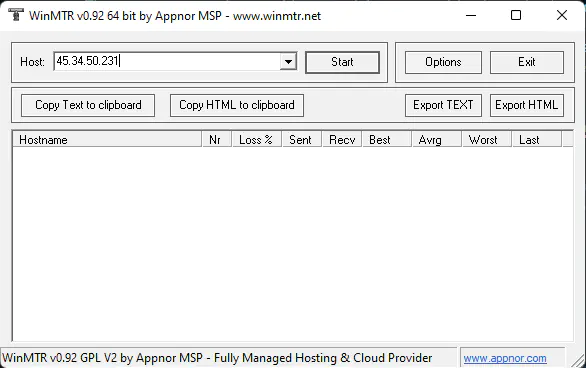
Esta prueba mostrará todos los puntos de ruta hacia el servidor y comprobará si hay pérdida de paquetes en el trayecto.
Observa los resultados
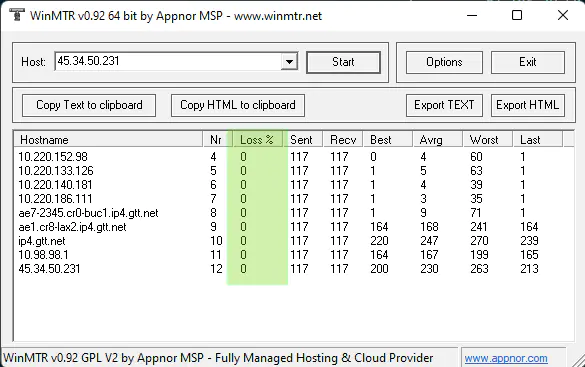
Los resultados se mostrarán en una tabla. Busca valores altos de latencia (tiempos de respuesta elevados), lo que podría indicar un problema de red. Los valores altos de latencia pueden deberse a congestión de red, problemas de enrutamiento u otros inconvenientes.
Revisa los saltos, la tabla también muestra los saltos, que son los diferentes servidores o routers por los que pasan tus paquetes en el camino al servidor. Busca cualquier salto con valores altos de latencia, lo que podría indicar un problema en ese punto específico.
Aquí puedes ver que se reporta un 0% de pérdida de paquetes, por lo que no hay problemas de red. Si el valor está entre 0 y 99%, entonces podrías tener problemas de conexión y deberías contactar a tu proveedor de Internet para reportarlo y solucionarlo con él.
Si tienes una entrada con 100%, generalmente es porque el router niega la solicitud de ping.
Si el problema está en el trayecto entre tu ordenador y el servidor, puedes pedirnos cambiar la ubicación de tu servidor a otro centro de datos donde la ruta pueda ser mejor.
Este tipo de problemas suelen ser aleatorios y dependen de muchos factores.
Como regla básica, cuanto más lejos estés del servidor, más posibilidades hay de tener problemas de red en el trayecto, por eso ofrecemos varias ubicaciones para reducir tu latencia y mejorar tu experiencia de juego.
Guarda los resultados. Si necesitas reportar los resultados para que te ayudemos a solucionar el problema, puedes guardarlos en un archivo haciendo clic en el botón "Save".
Puedes repetir la prueba varias veces para ver si los resultados son consistentes. Los problemas de red pueden ser intermitentes, así que es recomendable ejecutar la prueba varias veces para obtener una imagen precisa del rendimiento de la red.
No dudes en contactarnos si necesitas ayuda y tienes este tipo de problemas, no hay nada que no podamos resolver.