


Konfiguracja i zarządzanie Twoim serwerem
Jak rozwiązywać problemy z siecią Minecraft
Czy do?wiadczasz lagów w Minecraft mimo normalnych statystyk serwera? W tym poradniku dowiesz si?, jak zdiagnozowa? problemy z sieci? za pomoc? narz?dzia WinMTR, które pomo?e zidentyfikowa? utrat? pakietów i inne kwestie wp?ywaj?ce na Twoj? rozgrywk?. Przekonaj si?, jak poprawi? swoje po??czenie i cieszy? si? p?ynniejsz? zabaw?!
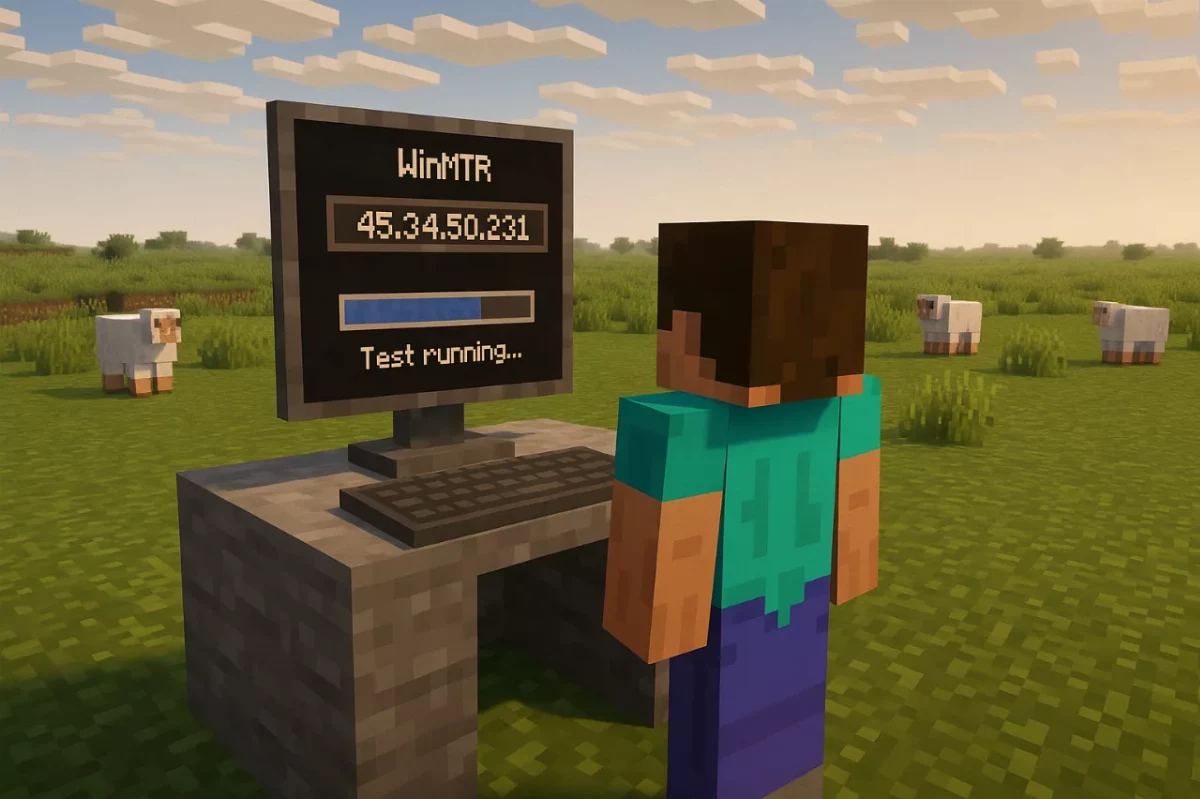

Masz lagi podczas gry, zacięcia, cofki, ale statystyki Twojego serwera są wszystkie na zielono, a użycie procesora i pamięci na panelu jest normalne? Nie masz żadnych komunikatów o przeciążeniu w logach serwera?
Możesz więc doświadczać problemów z siecią, skutkujących utratą pakietów podczas połączenia z serwerem.
Aby sprawdzić, czy problemy wynikają z sieci, będziesz musiał zainstalować narzędzia takie jak WinMTR, aby zdiagnozować połączenie między Twoim komputerem a serwerem.
WINMTR (Windows Networking MTR) to darmowe narzędzie diagnostyczne sieci, które pomoże Ci rozwiązać problemy z siecią w Minecraft.
Korzystając z WINMTR do diagnozowania problemów z siecią, możesz lepiej zrozumieć stan swojej sieci i zidentyfikować potencjalne problemy, które mogą wpływać na rozgrywkę w Minecraft.
Pobierz WinMTR
Możesz pobrać WinMTR tutaj, po zainstalowaniu uruchom test na adresie IP swojego serwera.
Adres znajdziesz na swoim panelu, pod nazwą serwera, np. na naszym serwerze w Los Angeles nazwa domeny to la.mchost.pro, a adres IP to 45.34.50.231:27759, używamy tylko 45.34.50.231, ponieważ port nie jest istotny.
Rozpocznij test
Wpisz adres IP swojego serwera w WinMTR (wprowadź swój adres IP serwera) i uruchom test.
Kliknij przycisk "Start", aby rozpocząć śledzenie. WINMTR zacznie wysyłać pakiety do serwera i mierzyć czas odpowiedzi, , pozwól mu działać co najmniej 2 minuty, aby zebrać wystarczającą ilość danych.
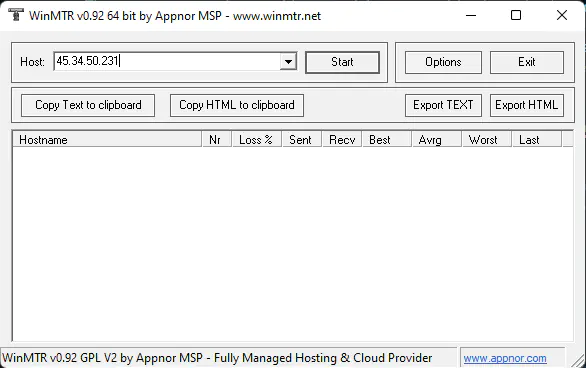
Test pokaże wszystkie punkty trasy do serwera i sprawdzi, czy po drodze występuje utrata pakietów.
Obserwuj wyniki
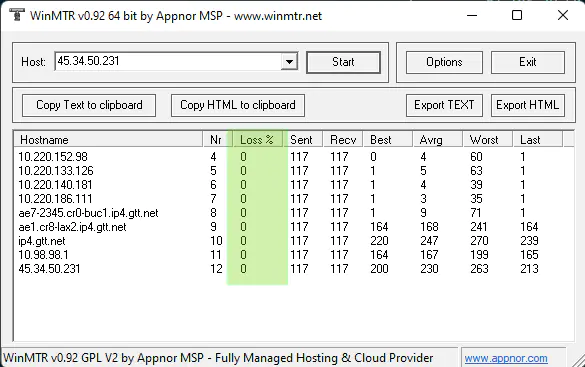
Wyniki zostaną wyświetlone w tabeli. Zwróć uwagę na wysokie wartości opóźnienia (długi czas odpowiedzi), które mogą wskazywać na problem z siecią. Wysokie opóźnienia mogą być spowodowane przeciążeniem sieci, problemami z trasowaniem lub innymi kwestiami.
Sprawdź przeskoki (hops), tabela pokazuje także przeskoki, czyli różne serwery lub routery, przez które przechodzą Twoje pakiety w drodze do serwera. Zwróć uwagę na przeskoki z wysokimi opóźnieniami, które mogą wskazywać na problem z danym punktem.
Tutaj widać, że zgłoszono 0% utraty pakietów, więc nie ma problemów z siecią. Jeśli wartość wynosi od 0 do 99%, możesz mieć problemy z siecią i powinieneś zgłosić to swojemu dostawcy Internetu, aby rozwiązać problem z nim.
Jeśli masz wpis ze 100%, najczęściej oznacza to, że router odrzuca żądanie ping.
Jeśli problem występuje na trasie między Twoim komputerem a serwerem, możesz poprosić nas o zmianę lokalizacji serwera na inne centrum danych, gdzie trasa może być lepsza.
Takie problemy są dość losowe i zależą od wielu czynników.
Zasadniczo, im dalej jesteś od serwera, tym większa szansa na wystąpienie problemów z siecią po drodze, dlatego oferujemy wiele lokalizacji, aby obniżyć opóźnienia i poprawić Twoje wrażenia z gry.
Zapisz wyniki. Jeśli chcesz zgłosić wyniki, abyśmy mogli pomóc w rozwiązaniu problemu, możesz zapisać wyniki do pliku, klikając przycisk "Save".
Możesz powtórzyć test kilka razy, aby sprawdzić, czy wyniki są spójne. Problemy z siecią mogą być czasami przerywane, więc warto wykonać test kilka razy, aby uzyskać dokładniejszy obraz wydajności sieci.
Nie wahaj się skontaktować z nami, jeśli potrzebujesz pomocy i napotykasz takie problemy – nie ma rzeczy, której nie możemy rozwiązać.