


Je server configureren en beheren
Minecraft netwerkproblemen oplossen
Heb je last van netwerkproblemen tijdens het spelen van Minecraft, ondanks goede serverstatistieken? In deze tutorial leer je hoe je met behulp van de WinMTR-tool eenvoudig netwerkproblemen kunt diagnosticeren en oplossen, zodat je weer zonder lag en bevriezingen kunt genieten van je spelervaring. Volg onze stappen en verbeter je verbinding met de server!

Heb je last van lag, bevriezingen of rollbacks tijdens het spelen, terwijl de serverstatistieken allemaal groen zijn en het processor- en geheugengebruik normaal is in het paneel? Zie je geen overbelastingsmeldingen in je serverlogs?
Dan kun je te maken hebben met netwerkproblemen die pakketverlies veroorzaken op je verbinding met de server.
Om te controleren of de problemen door het netwerk komen, moet je enkele tools installeren zoals WinMTR om de verbinding tussen jouw computer en de server te diagnosticeren.
WINMTR (Windows Networking MTR) is een gratis netwerkdiagnosetool die je kan helpen bij het oplossen van netwerkproblemen in Minecraft.
Door WINMTR te gebruiken om netwerkproblemen te diagnosticeren, krijg je beter inzicht in de gezondheid van je netwerk en kun je potentiële problemen identificeren die je Minecraft-ervaring kunnen beïnvloeden.
WinMTR downloaden
Je kunt WinMTR hier downloaden. Na installatie start je een test op het IP-adres van je server.
Je vindt het adres in je paneel, onder je servernaam. Bijvoorbeeld, op onze Los Angeles server is de domeinnaam la.mchost.pro en het IP-adres is 45.34.50.231:27759, we nemen alleen 45.34.50.231, want de poort is niet belangrijk.
Start de test
Voer het server-IP-adres in WinMTR in (vul jouw server-IP in) en start de test.
Klik op de knop "Start" om de trace te beginnen. WINMTR begint met het verzenden van pakketten naar de server en meet de responstijd, , laat het minimaal 2 minuten draaien om voldoende data te verzamelen.
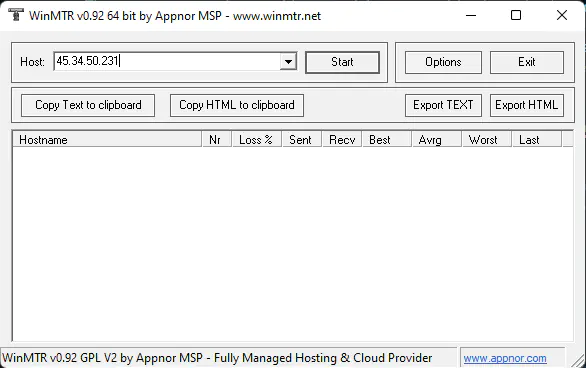
Deze test toont alle routepunten naar de server en controleert of er pakketverlies optreedt onderweg.
Bekijk de resultaten
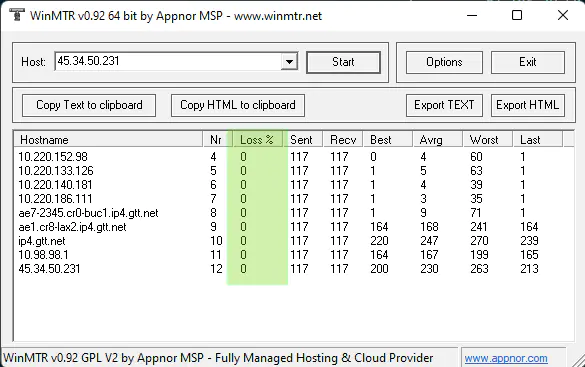
De resultaten worden weergegeven in een tabel. Let op hoge latencywaarden (lange responstijden), wat kan wijzen op een netwerkprobleem. Hoge latency kan worden veroorzaakt door netwerkcongestie, routeringsproblemen of andere oorzaken.
Controleer de hops, de tabel toont ook de hops, dit zijn de verschillende servers of routers waar je pakketten doorheen gaan op weg naar de server. Let op hops met hoge latencywaarden, dit kan wijzen op een probleem bij die specifieke hop.
Hier zie je dat er 0% pakketverlies is, dus er zijn geen netwerkproblemen. Als de waarde tussen 0 en 99% ligt, kun je netwerkproblemen hebben en moet je contact opnemen met je internetprovider om dit te melden en samen op te lossen.
Als je een regel met 100% ziet, komt dit meestal doordat de router pingverzoeken weigert.
Als het probleem zich voordoet tussen jouw computer en de server, kun je ons vragen om je serverlocatie te wijzigen naar een ander datacenter waar de route mogelijk beter is.
Dit soort problemen zijn vrij willekeurig en hangen af van veel factoren.
Als basisregel geldt: hoe verder je van de server bent, hoe groter de kans op netwerkproblemen onderweg, daarom bieden wij meerdere locaties aan om je latency te verlagen en je game-ervaring te verbeteren.
Sla de resultaten op. Als je de resultaten wilt doorsturen voor hulp bij het oplossen van problemen, kun je deze opslaan door op de knop "Save" te klikken.
Je kunt de test meerdere keren herhalen om te zien of de resultaten consistent zijn. Netwerkproblemen kunnen soms tijdelijk zijn, dus het is verstandig de test meerdere keren uit te voeren voor een nauwkeurig beeld van de netwerkprestaties.
Neem gerust contact met ons op als je hulp nodig hebt of tegen dit soort problemen aanloopt, wij lossen het graag voor je op.