


Cấu hình và quản lý máy chủ của bạn
Cách khắc phục sự cố mạng Minecraft
B?n ?ang g?p ph?i tình tr?ng lag và ??ng hình khi ch?i Minecraft dù máy ch? ho?t ??ng bình th??ng? Hãy cùng khám phá cách kh?c ph?c s? c? m?ng b?ng công c? WinMTR, giúp b?n ch?n ?oán và c?i thi?n tr?i nghi?m ch?i game c?a mình. B?t ??u ngay ?? tìm hi?u cách ki?m tra k?t n?i m?ng hi?u qu?!
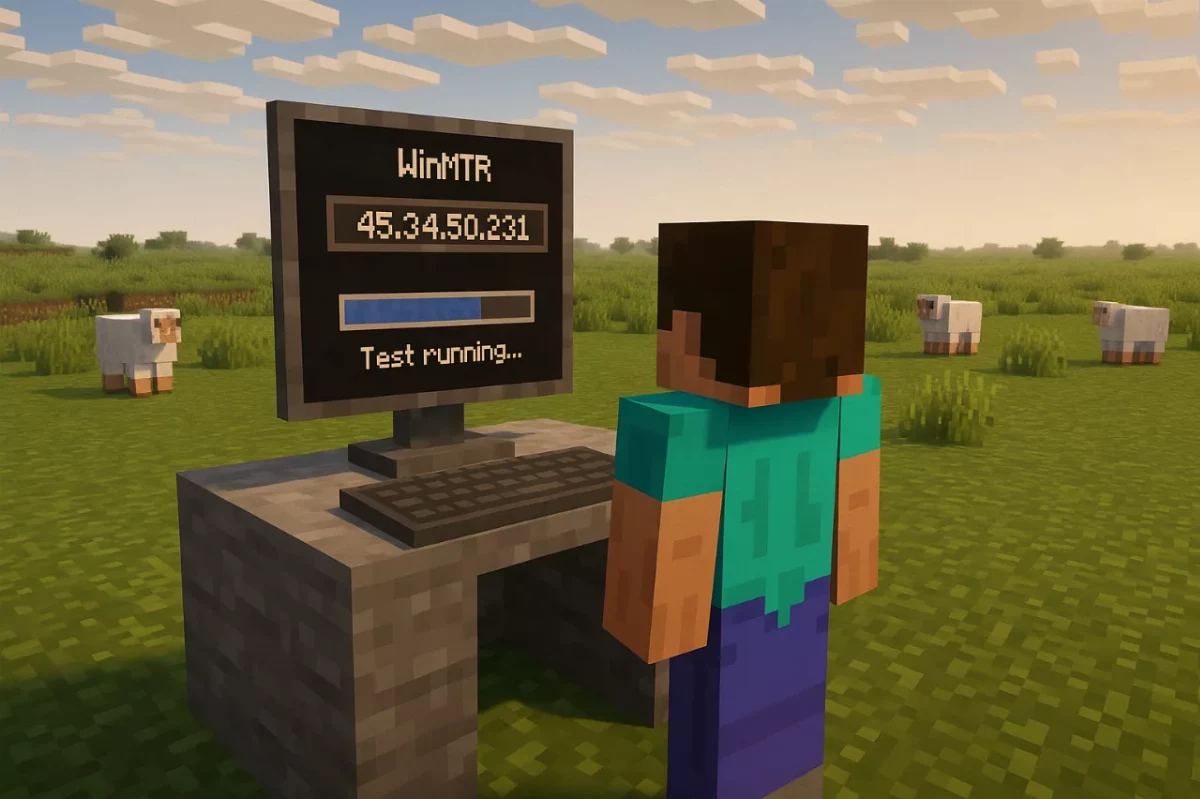

Bạn gặp phải hiện tượng lag khi chơi, bị đứng hình, rollback, nhưng trạng thái máy chủ của bạn đều xanh, CPU và RAM trên panel đều bình thường? Bạn cũng không thấy thông báo quá tải trong nhật ký máy chủ?
Vậy có thể bạn đang gặp sự cố mạng dẫn đến mất gói dữ liệu khi kết nối đến máy chủ.
Để kiểm tra xem vấn đề có phải do mạng hay không, bạn cần cài đặt một số công cụ như WinMTR để chẩn đoán kết nối giữa máy tính của bạn và máy chủ.
WINMTR (Windows Networking MTR) là một công cụ chẩn đoán mạng miễn phí có thể giúp bạn khắc phục sự cố mạng khi chơi Minecraft.
Bằng cách sử dụng WINMTR để kiểm tra sự cố mạng, bạn sẽ hiểu rõ hơn về tình trạng mạng của mình và phát hiện những vấn đề có thể ảnh hưởng đến trải nghiệm chơi Minecraft.
Tải WinMTR
Bạn có thể tải WinMTR tại đây, sau khi cài đặt, bạn cần chạy kiểm tra với địa chỉ IP máy chủ của bạn.
Bạn có thể tìm địa chỉ này trên panel, dưới tên máy chủ, ví dụ với máy chủ Los Angeles của chúng tôi, tên miền là la.mchost.pro và địa chỉ IP là 45.34.50.231:27759, bạn chỉ cần lấy 45.34.50.231, vì port không quan trọng.
Bắt đầu kiểm tra
Nhập địa chỉ IP máy chủ của bạn vào WinMTR (nhập IP máy chủ của bạn) và bắt đầu kiểm tra.
Nhấn nút "Start" để bắt đầu truy vết. WINMTR sẽ gửi các gói tin đến máy chủ và đo thời gian phản hồi, , để chạy ít nhất 2 phút để thu thập đủ dữ liệu.
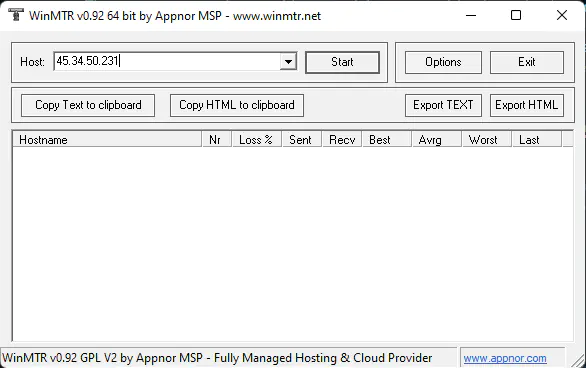
Bài kiểm tra này sẽ trả về tất cả các điểm trung gian trên đường truyền đến máy chủ và kiểm tra xem có mất gói dữ liệu trên đường đi hay không.
Quan sát kết quả
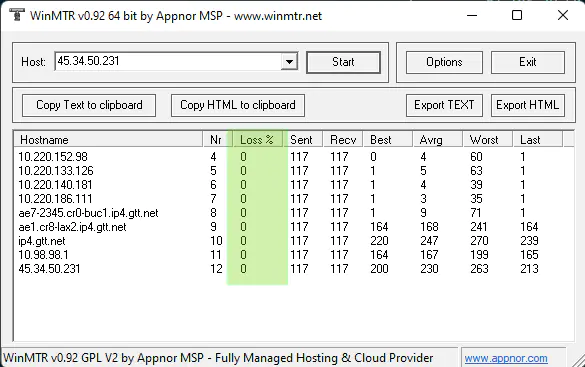
Kết quả sẽ được hiển thị dưới dạng bảng. Hãy để ý đến các giá trị độ trễ cao (thời gian phản hồi lớn), điều này có thể chỉ ra sự cố mạng. Độ trễ cao có thể do tắc nghẽn mạng, vấn đề định tuyến hoặc các sự cố khác.
Kiểm tra các hop, bảng cũng hiển thị các hop, tức là các máy chủ hoặc router trung gian mà gói tin của bạn đi qua trên đường đến máy chủ. Hãy để ý đến bất kỳ hop nào có độ trễ cao, điều này có thể chỉ ra vấn đề ở hop đó.
Ở đây bạn có thể thấy tỷ lệ mất gói là 0%, nghĩa là không có sự cố mạng. Nếu giá trị nằm trong khoảng từ 0 đến 99%, bạn có thể gặp vấn đề mạng và nên liên hệ nhà cung cấp dịch vụ Internet để báo cáo và xử lý.
Nếu bạn thấy một mục có tỷ lệ mất gói 100%, điều này thường do router từ chối phản hồi ping.
Nếu vấn đề xảy ra trên đường truyền giữa máy tính của bạn và máy chủ, bạn có thể yêu cầu chúng tôi chuyển máy chủ của bạn sang Datacenter khác có đường truyền tốt hơn.
Những vấn đề kiểu này thường ngẫu nhiên và phụ thuộc vào nhiều yếu tố.
Nguyên tắc cơ bản, càng xa máy chủ thì khả năng gặp sự cố mạng trên đường truyền càng cao, đó là lý do chúng tôi cung cấp nhiều vị trí máy chủ để giảm độ trễ và cải thiện trải nghiệm chơi game của bạn.
Lưu kết quả, Nếu bạn cần gửi kết quả để nhờ chúng tôi hỗ trợ khắc phục, bạn có thể lưu kết quả ra file bằng cách nhấn nút "Save".
Bạn có thể lặp lại kiểm tra nhiều lần để xem kết quả có nhất quán không. Sự cố mạng có thể xảy ra ngắt quãng, vì vậy nên chạy kiểm tra nhiều lần để có cái nhìn chính xác về hiệu suất mạng.
Đừng ngần ngại liên hệ với chúng tôi nếu bạn cần hỗ trợ hoặc gặp sự cố, chúng tôi sẽ giúp bạn giải quyết mọi vấn đề.