


Deinen Server konfigurieren und verwalten
Minecraft Netzwerkprobleme beheben: Anleitung
Hast du beim Spielen von Minecraft mit Lags oder Freezes zu kämpfen, obwohl die Serverstatistiken in Ordnung sind? In diesem Tutorial zeigen wir dir, wie du Netzwerkprobleme mit Paketverlust identifizieren und beheben kannst, um dein Spielerlebnis zu verbessern. Lass uns gemeinsam herausfinden, wie du mit WinMTR deine Verbindung zum Server analysieren kannst!
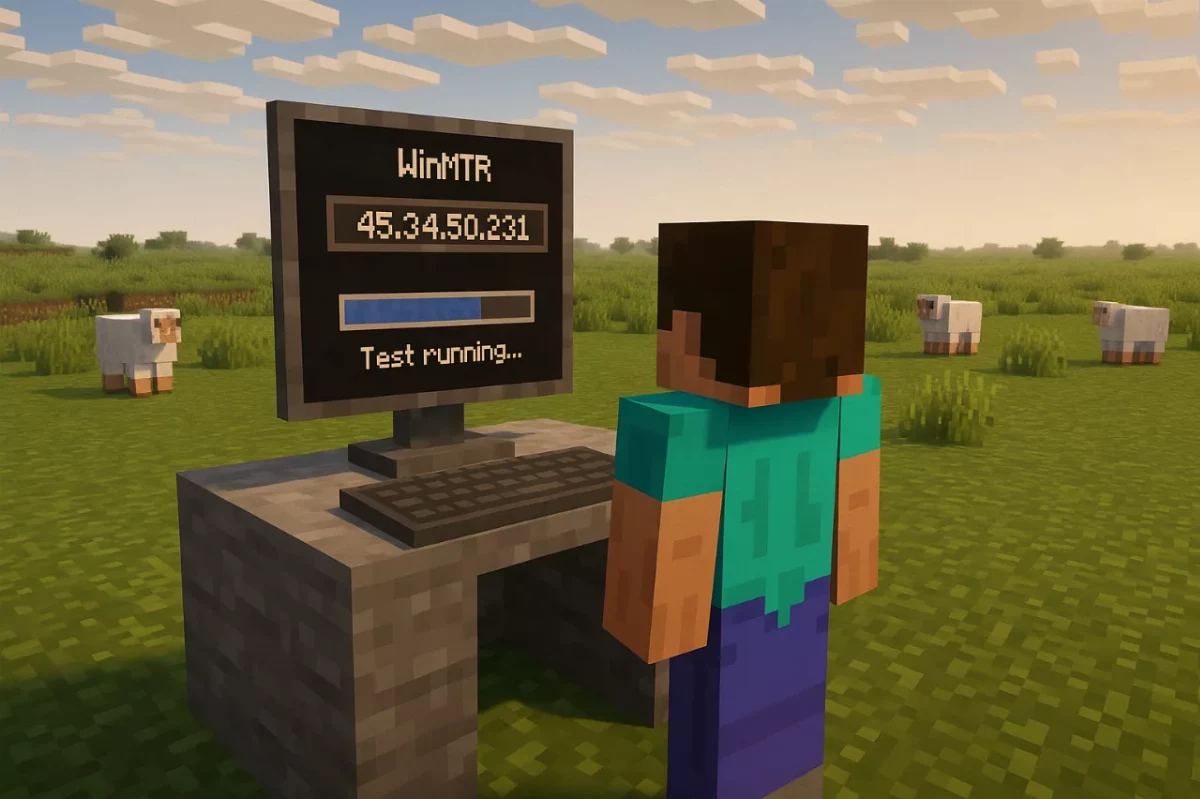

Du hast Lags beim Spielen, Freezes, Rollbacks, aber die Serverstatistiken sind alle grün, mit normaler Prozessor- und Speicherauslastung im Panel? Du hast keine Überlastungsmeldungen in deinen Server-Logs?
Dann könnte es sein, dass du Netzwerkprobleme mit Paketverlust auf deiner Verbindung zum Server hast.
Um zu überprüfen, ob die Probleme vom Netzwerk kommen, musst du einige Tools wie WinMTR installieren, um die Verbindung zwischen deinem Computer und dem Server zu diagnostizieren.
WINMTR (Windows Networking MTR) ist ein kostenloses Netzwerkdiagnosetool, das dir hilft, Netzwerkprobleme in Minecraft zu beheben.
Mit WINMTR kannst du Netzwerkprobleme analysieren, den Zustand deines Netzwerks besser verstehen und potenzielle Probleme erkennen, die dein Minecraft-Spiel beeinträchtigen könnten.
WinMTR herunterladen
Du kannst WinMTR hier herunterladen. Nach der Installation musst du einen Test mit der IP-Adresse deines Servers starten.
Die Adresse findest du im Panel unter deinem Servernamen. Zum Beispiel ist auf unserem Los Angeles Server der Domainname la.mchost.pro und die IP-Adresse 45.34.50.231:27759, wir nehmen nur 45.34.50.231, da der Port nicht wichtig ist.
Test starten
Gib also die Server-IP-Adresse in WinMTR ein (deine eigene Server-IP) und starte den Test.
Klicke auf die Schaltfläche "Start", um die Überprüfung zu beginnen. WINMTR sendet dann Pakete an den Server und misst die Antwortzeiten, , lasse den Test mindestens 2 Minuten laufen, um genug Daten zu erhalten.
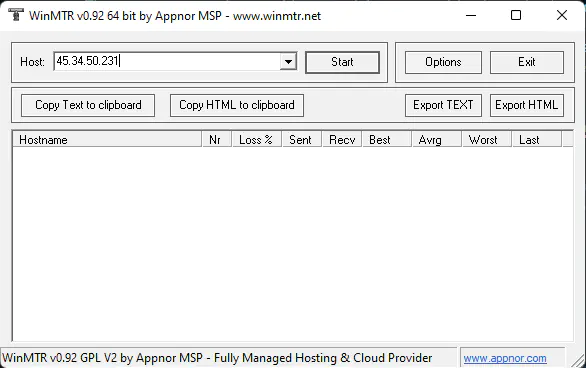
Dieser Test zeigt alle Routenpunkte zum Server und überprüft, ob unterwegs Paketverluste auftreten.
Ergebnisse beobachten
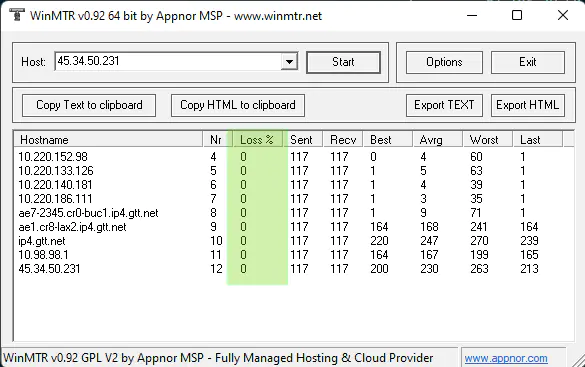
Die Ergebnisse werden in einer Tabelle angezeigt. Achte auf hohe Latenzwerte (lange Antwortzeiten), die auf ein Netzwerkproblem hindeuten könnten. Hohe Latenzwerte können durch Netzüberlastung, Routingprobleme oder andere Ursachen entstehen.
Prüfe die Hops, die Tabelle zeigt auch die Hops, also die verschiedenen Server oder Router, die deine Pakete auf dem Weg zum Server durchlaufen. Achte auf Hops mit hohen Latenzzeiten, da dies auf ein Problem mit diesem Hop hinweisen kann.
Hier siehst du, dass 0% Paketverlust gemeldet wird, also gibt es keine Netzwerkprobleme. Liegt der Wert zwischen 0 und 99%, könntest du Netzwerkprobleme haben und solltest deinen Internetanbieter kontaktieren, um das Problem zu melden und zu lösen.
Wenn ein Eintrag mit 100% erscheint, liegt das meist daran, dass der Router Ping-Anfragen ablehnt.
Liegt das Problem auf dem Weg zwischen deinem Computer und dem Server, kannst du uns bitten, deinen Serverstandort in ein anderes Rechenzentrum zu verlegen, wo die Route besser sein könnte.
Solche Probleme sind oft zufällig und hängen von vielen Faktoren ab.
Grundsätzlich gilt: Je weiter du vom Server entfernt bist, desto größer ist die Wahrscheinlichkeit für Netzwerkprobleme auf dem Weg, deshalb bieten wir mehrere Standorte an, um deine Latenz zu verringern und dein Spielerlebnis zu verbessern.
Speichere die Ergebnisse. Wenn du uns die Ergebnisse zur Fehlerbehebung melden möchtest, kannst du sie mit einem Klick auf "Save" als Datei speichern.
Du kannst den Test mehrmals wiederholen, um zu sehen, ob die Ergebnisse konsistent sind. Netzwerkprobleme können manchmal sporadisch auftreten, daher ist es sinnvoll, den Test mehrfach durchzuführen, um ein genaues Bild der Netzwerkleistung zu erhalten.
Zögere nicht, uns zu kontaktieren, wenn du Hilfe benötigst oder solche Probleme hast. Es gibt nichts, was wir nicht lösen können.