


Deinen Server konfigurieren und verwalten
Wie richtet man einen BungeeCord-Server ein?
In diesem Tutorial zeigen wir dir, wie du einen BungeeCord-Server einrichtest, um mehrere Minecraft-Server zu einem nahtlosen Netzwerk zu verbinden. Erfahre, wie du Spielern den einfachen Wechsel zwischen Servern ermöglichst und gleichzeitig die Serverlast effizient verwaltest. Lass uns gemeinsam dein Minecraft-Erlebnis auf das nächste Level heben!


Wenn du mehrere Minecraft-Server betreibst, hast du vielleicht schon die Herausforderung erlebt, diese so zu verbinden, dass Spieler einfach zwischen ihnen wechseln können. Hier kommt BungeeCord ins Spiel. BungeeCord ist ein leistungsstarker Minecraft-Server-Proxy, mit dem du mehrere Server zu einem Netzwerk verbinden kannst, sodass Spieler nahtlos zwischen ihnen wechseln können.
BungeeCord fungiert als Vermittler zwischen deinen Minecraft-Servern und deinen Spielern. Wenn ein Spieler sich mit deinem Netzwerk verbindet, verbindet er sich zuerst mit dem BungeeCord-Server. Von dort aus leitet BungeeCord den Spieler zum gewünschten Minecraft-Server weiter, je nach Auswahl des Spielers oder Serverauslastung.
Einer der größten Vorteile von BungeeCord ist die Möglichkeit, ein Netzwerk von Servern zu erstellen, das Spieldaten teilt. Das bedeutet, dass Spieler zwischen Servern wechseln können, ohne ihr Inventar, Erfahrung oder andere wichtige Daten zu verlieren. BungeeCord ermöglicht auch einen gemeinsamen Chat zwischen den Servern, sodass Spieler miteinander kommunizieren können, unabhängig davon, auf welchem Server sie sich befinden.
Ein weiterer Vorteil von BungeeCord ist das Balancieren der Serverlast. BungeeCord kann Spieler automatisch auf deine Server verteilen, je nachdem, wie ausgelastet sie sind. Ist ein Server überlastet, leitet BungeeCord neue Spieler automatisch zu einem weniger ausgelasteten Server weiter.
Was die Kompatibilität betrifft, ist BungeeCord so konzipiert, dass es mit den meisten Bukkit-Plugins funktioniert und sich einfach in dein bestehendes Server-Setup integrieren lässt. Das Plugin wird regelmäßig aktualisiert, sodass du erwarten kannst, dass es auch mit der neuesten Minecraft-Version gut funktioniert.
Insgesamt ist BungeeCord eine ausgezeichnete Option, wenn du mehrere Minecraft-Server betreibst und ein nahtloses Netzwerk für deine Spieler schaffen möchtest, um dein Minecraft-Server-Erlebnis auf das nächste Level zu bringen.
Voraussetzungen
Du benötigst mindestens 3 Minecraft-Server:
- Einen für den Haupt-Proxy, der BungeeCord ausführt. Die Spieler werden diese Serveradresse zum Verbinden nutzen.
- Einen für die Lobby, unter Spigot oder PaperMC. Dieser heißt die Spieler willkommen und ermöglicht ihnen das Navigieren zu jedem Server.
- Mindestens einen für die erste Welt, die du hosten möchtest.
BungeeCord auf dem Proxy-Server installieren
Um BungeeCord zu installieren auf deinem ersten Proxy-Server, gehe auf die Seite "Version", suche nach Bungee und wähle "Bungeecord". Hier installieren wir die Version 1.17.
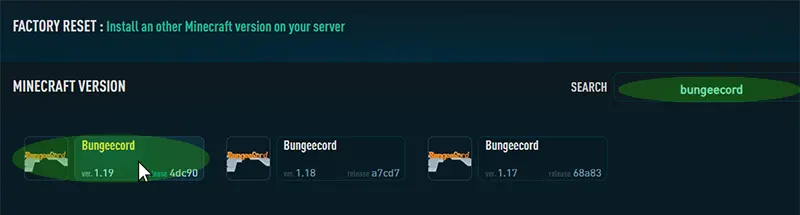
Warte, bis die Installation abgeschlossen ist, und starte dann den Server, um die Serverdateien zu erstellen.
Um BungeeCord zu konfigurieren, musst du einfach die Datei "config.yml" bearbeiten, die sich im Hauptverzeichnis deines Servers befindet.
Gehe auf das WebFTP, um die Datei "config.yml" zu bearbeiten.
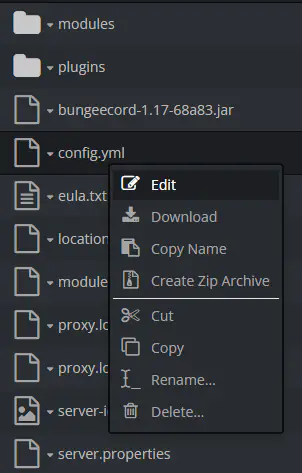
Suche dann nach diesem Abschnitt:
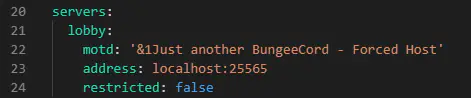
Bearbeite den Standard-Adressbereich "localhost:25565" zu deiner Lobby-Server-Adresse:Port. Bei mir ist es lobby1.mchost.pro:27668.
Deine Datei sollte nun so aussehen (benutze deine eigene Serveradresse und Port, nicht dieses Beispiel)
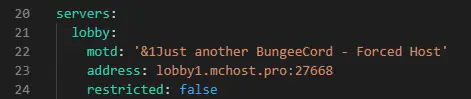
Jetzt, da wir unseren Lobby-Server hinzugefügt haben, müssen wir auch unseren ersten Spielserver zur Liste hinzufügen.
Dafür einfach die Lobby-Konfiguration kopieren und Name sowie Adresse:Port genauso wie bei der Lobby anpassen, aber diesmal die Adresse:Port des ersten Spielservers
verwenden. Du kannst hier auch gleichzeitig das motd ändern.
Deine Datei sollte nun so aussehen: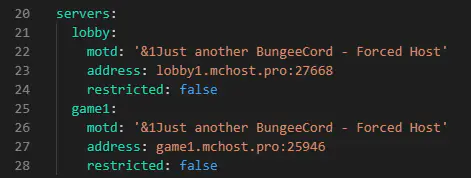
Wenn du weitere Server hinzufügen möchtest, verfahre genauso.
Nachdem du deine Server zur Liste hinzugefügt hast, musst du eine Server-Prioritätenliste festlegen. Gehe etwas weiter nach unten in der config.yml-Datei, dort findest du diese Zeile:
Du musst die Servernamen, die du zuvor eingetragen hast, nach Wichtigkeit sortiert eintragen. In der Regel steht die Lobby an erster Stelle, bei uns sieht es so aus:

Nun musst du ip_forward auf True setzen (unterhalb der Prioritäten), damit du Spieler anhand ihrer IP bannen kannst. Andernfalls teilen sich alle Spieler die gleiche IP und du kannst sie nicht einzeln bannen.
Das sieht dann so aus:

Speichere deine Änderungen und dann starte deinen BungeeCord-Server neu.
BungeeCord auf den Spielservern installieren
Um Spigot oder PaperMC auf jedem Spielserver zu installieren, musst du die gleiche Version wie auf dem BungeeCord-Proxy verwenden, hier die 1.17.
Du musst den Online-Modus auf false auf jedem Spielserver setzen, /! außer auf dem BungeeCord-Server.
Dazu einfach den Online-Modus auf jedem Spielserver im Panel deaktivieren und dann neu starten.
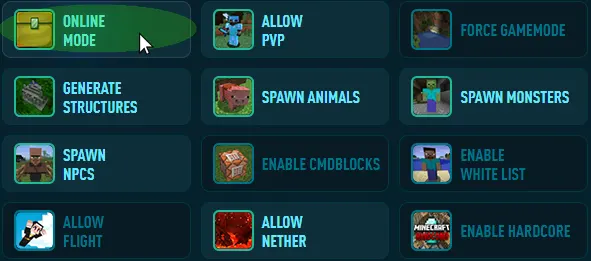
Um dein BungeeCord-Netzwerk zu sichern und zu verhindern, dass Spieler direkt auf deine Spielserver zugreifen, ohne über den BungeeCord-Server zu gehen, solltest du nur die IP-Adresse des BungeeCord-Servers für Verbindungen zulassen.
Dazu installieren wir das Plugin IPWhitelist auf jedem Spielserver, außer auf dem BungeeCord-Server.
https://www.spigotmc.org/resources/ipwhitelist.61
Dieses Plugin ist intelligent: Wenn du es korrekt konfiguriert hast, erkennt es automatisch die erste IP, die sich verbindet (also die BungeeCord-Verbindung) und weißt diese automatisch zu. Alle anderen werden abgelehnt.
Falls nicht, kannst du die zugelassenen IPs manuell mit den folgenden Befehlen verwalten, um die BungeeCord-Server-IP-Adresse hinzuzufügen.
/ipwl addip <ip> - Fügt die IP zur Whitelist hinzu
/ipwl remip <ip> - Entfernt die IP von der Whitelist
/ipwl list - Listet alle zugelassenen IPs auf
Auf jedem Spielserver (außer auf dem BungeeCord-Server) musst du die Einstellung bungeecord auf true setzen, damit Verbindungen vom BungeeCord-Server akzeptiert werden.
Starte dazu jeden Spielserver, damit die Serverdateien generiert werden, öffne die Datei "spigot.yml"
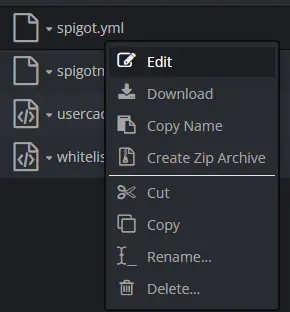
und setze die Einstellung bungeecord wie folgt auf true:

Starte dann jeden Spielserver neu.
Du hast deinen ersten BungeeCord-Server konfiguriert und kannst dich jetzt verbinden.
Wenn du Probleme hast, schaue in die BungeeCord-Server-Logs, um die Ursache zu verstehen, und überprüfe jede Konfiguration erneut.
Für fortgeschrittene Nutzer
Du kannst auch die weiteren Konfigurationsparameter einsehen:
https://www.spigotmc.org/wiki/bungeecord-configuration-guide/
BungeeCord-Plugins findest du hier, falls du deine Lobby konfigurieren möchtest:
https://www.spigotmc.org/resources/categories/bungee-proxy.3/