


A szervered beállítása és kezelése
Hogyan állíts be egy BungeeCord szervert?
Ebben a tutorialban bemutatjuk, hogyan állíthatsz be egy BungeeCord szervert, amely lehet?vé teszi, hogy több Minecraft szervered zökken?mentesen m?ködjön együtt. Fedezd fel, hogyan oszthatod meg a játékosadatokat, és hogyan biztosíthatod a zökken?mentes átjárást a szerverek között, miközben optimalizálod a terhelést is!


Ha több Minecraft szervert futtatsz, valószínűleg szembesültél már azzal a kihívással, hogyan kötheted össze őket úgy, hogy a játékosok könnyedén váltogathassanak közöttük. Ebben segít a BungeeCord. A BungeeCord egy hatékony Minecraft szerver proxy, amely lehetővé teszi több szerver összekapcsolását, így egy olyan hálózatot hozhatsz létre, ahol a játékosok zökkenőmentesen mozoghatnak a szerverek között.
A BungeeCord közvetítő szerepet tölt be a Minecraft szervereid és a játékosok között. Amikor egy játékos csatlakozik a hálózatodra, először a BungeeCord szerverhez kapcsolódik. Innen a BungeeCord a játékos választása vagy a szerverterhelés alapján irányítja tovább a játékost a megfelelő Minecraft szerverre.
A BungeeCord egyik legnagyobb előnye, hogy lehetővé teszi egy olyan szerverhálózat létrehozását, ahol a játékosadatok megosztottak. Ez azt jelenti, hogy a játékosok anélkül válthatnak szervert, hogy elvesztenék a felszerelésüket, tapasztalatukat vagy más fontos adataikat. A BungeeCord lehetővé teszi a szerverek közötti közös chat beállítását is, így a játékosok bármelyik szerveren is legyenek, kommunikálhatnak egymással.
További előnye a BungeeCordnak, hogy képes kiegyensúlyozni a szerverterhelést. A BungeeCord automatikusan elosztja a játékosokat a szervereid között a terheltség alapján. Ez azt jelenti, hogy ha egy szerver túlterhelt, a BungeeCord automatikusan átirányítja az új játékosokat egy kevésbé leterhelt szerverre.
Kompatibilitás szempontjából a BungeeCord úgy lett tervezve, hogy a legtöbb Bukkit pluginnal müködjön, és könnyen integrálható a meglévő szerverbeállításodba. A plugin rendszeresen frissül, így biztos lehetsz benne, hogy a legújabb Minecraft verzióval is jól fog müködni.
Összességében, ha több Minecraft szervert futtatsz és zökkenőmentes hálózatot szeretnél a játékosaidnak, a BungeeCord kiváló lehetőség, hogy a Minecraft szerveredet a következő szintre emeld.
Követelmények
Legalább 3 Minecraft szerverrel kell rendelkezned:
- Egy a fö proxy-nak, amelyen a BungeeCord fut, a játékosok ezen a szervercímen keresztül csatlakoznak.
- Egy a Lobby részére, Spigot vagy PaperMC alatt, ez fogadja a játékosokat és innen tudnak továbbmenni a többi szerverre.
- Legalább egy a legelső világnak, amit futtatni szeretnél.
Bungeecord telepítése a proxy szerverre
A Bungeecord telepítéséhez a proxy szerveredre, menj a "Version" oldalra, keresd meg a Bungee-t, majd válaszd ki a "Bungeecord"-ot, itt most az 1.17-et telepítjük.
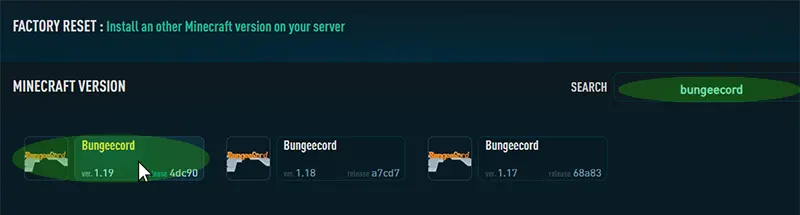
Várd meg a telepítést, majd indítsd el a szervert, hogy létrehozza a szerverfájlokat.
A BungeeCord konfigurálásához szerkesztened kell a "config.yml" nevű fájlt, amely a szerver gyökerében található.
Lépj be a webftp-be és szerkeszd a "config.yml" fájlt
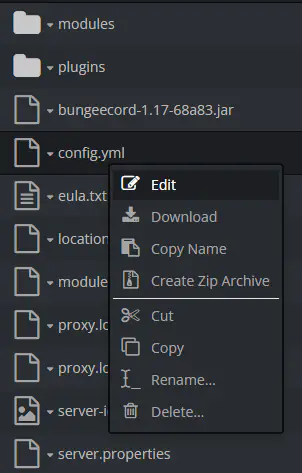
Keresd meg ezt a részt:
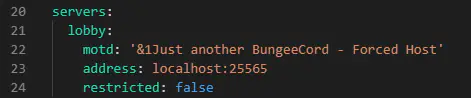
Szerkeszd az alapértelmezett cím részt "localhost:25565"-ről a lobby szervered címére:portjára, nálam ez lobby1.mchost.pro:27668,
Tehát a fájlod most így nézzen ki (a saját szervercímed és portod írd be, ne ezt!)
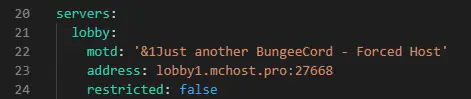
Most, hogy hozzáadtuk a lobby szervert, hozzá kell adnunk az első játékszervert is a listához.
Ehhez egyszerűen másold le a lobby részt, majd szerkeszd át a nevét és az cím:port adatokat úgy, ahogy a lobby-nál tetted, de most az első játékszerver címét:portját add meg.
Megjegyzés: a motd-t is megváltoztathatod itt.
A fájlod most így nézzen ki: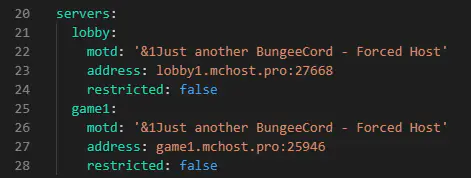
Ha további szervert szeretnél hozzáadni, ugyanígy járj el.
Miután hozzáadtad a szervereket a listához, be kell állítanod a szerver prioritásokat, menj lejjebb a config.yml fájlban, ott találod ezt a sort:
Ide írd be a korábban megadott szerverneveket fontossági sorrendben, általában a lobby legyen az első, nálunk ez így néz ki:

Most állítsd True-ra az ip_forward opciót, a prioritások alatt, hogy IP alapú kitiltást tudj alkalmazni. Ha ezt nem állítod be, minden játékos ugyanazzal az IP-vel jelenik meg, és nem tudod kitiltani őket egyénként.
Tehát ezt fogod látni:

Most mentsd el a módosításokat, majd indítsd újra a BungeeCord szervert.
Bungeecord telepítése a játékszerverekre
A Spigot vagy PaperMC telepítéséhez minden egyes játékszerverre, ugyanazt a verziót kell használnod, mint a bungeecord proxy-nál, jelen esetben 1.17.
Be kell állítanod az online-mode opciót false-ra minden játékszerveren, /! kivéve a Bungeecord szervert.
Ehhez egyszerűen kapcsold ki az online mode-ot minden játékszerver panel oldalán, majd indítsd újra őket.

A bungeecord hálózatod védelméhez, hogy a játékosok ne tudjanak közvetlenül csatlakozni a játékszerverekhez a Bungeecord megkerülésével, csak a BungeeCord szerver IP-címét engedélyezd a játékszervereken.
Ehhez telepítsd az IPWhitelist plugint minden játékszerverre, kivéve a Bungeecord szervert.
https://www.spigotmc.org/resources/ipwhitelist.61
Ez a plugin okos, ha helyesen konfigurálod, automatikusan engedélyezi az első csatlakozó IP-címet, vagyis a Bungeecord IP-jét, és minden más kapcsolatot elutasít.
Ha nem, manuálisan is kezelheted a whitelistet a következő parancsokkal, hogy hozzáadd a Bungeecord szerver IP-címét.
/ipwl addip <ip> - IP hozzáadása a whitelisthez
/ipwl remip <ip> - IP eltávolítása a whitelistből
/ipwl list - Összes engedélyezett IP listázása
Minden játékszerveren, a Bungeecord szerver kivételével, állítsd a bungeecord beállítást true-ra, hogy elfogadják a kapcsolatot a Bungeecord szervertől.
Indítsd el a játékszervereket, hogy létrehozzák a szerverfájlokat, majd nyisd meg a "spigot.yml" fájlt
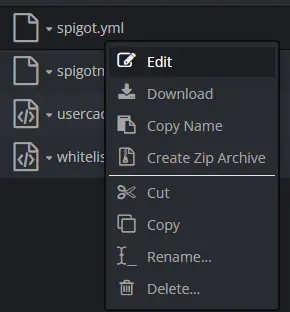
állítsd true-ra a bungeecord beállítást, így:

Ezután indítsd újra minden játékszervert.
Sikeresen konfiguráltad az első Bungeecord szervered, most már csatlakozhatsz hozzá.
Ha problémád adódik, nézd meg a bungeecord szerver naplóit, és ellenőrizd újra a konfigurációkat.
Haladó felhasználóknak
Nézd meg a további konfigurációs lehetőségeket is:
https://www.spigotmc.org/wiki/bungeecord-configuration-guide/
Bungeecord pluginokat itt találsz, ha a lobby-t is konfigurálnád:
https://www.spigotmc.org/resources/categories/bungee-proxy.3/