


Sunucunu yapılandırma ve yönetme
Dynmap Nasıl Kurulur ve Yapılandırılır
Minecraft sunucunuza harita görüntüleme özelli?i eklemek istiyorsan?z, Dynmap eklentisi tam size göre! Bu rehberde, ad?m ad?m Dynmap'? nas?l kurup yap?land?raca??n?z? ö?reneceksiniz. Hemen ba?layarak oyun deneyiminizi zenginle?tirin!

 Dynmap eklentisi, Minecraft sunucunuza normalde mümkün olmayan özellikler eklemenin harika bir yoludur. Bu eklentiyle, Minecraft dünyalarınız için neredeyse Google Haritalar gibi çalışan çevrimiçi bir web sayfası oluşturabilirsiniz. Dynmap haritası, Towny ve Factions gibi çok çeşitli eklentileri de destekler. Sunucunuzun işlevselliğini daha da artırmak istiyorsanız, Dynmap kesinlikle tercih edilmelidir.
Bu rehber, sunucunuzda Dynmap'in kurulumu ve yapılandırılması konusunda size yardımcı olacaktır.
Bir eklenti yüklemek için sunucu sürümünüzün Spigot, PaperMC veya Craftbukkit gibi eklenti desteği olması gerekir.
Başka bir sürüm kullanıyorsanız, lütfen önce bu rehberi okuyun: Minecraft sürümünüzü nasıl değiştireceğiniz hakkında
Dynmap harita oluştururken performans sorunlarına neden olabilir, bu nedenle sunucunuzda en az 4 CPU Çekirdeği olması önemlidir, aksi takdirde gecikmeler yaşayabilirsiniz. 6 Çekirdek şiddetle önerilir. Kontrol panelinizde yenileme sayfasından 6 çekirdek ekleyebilirsiniz.
Dynmap'ı Kurma
- Resmi Dynmap sayfasına gidin
- Sunucunuzla uyumlu sürümü seçin ve indirin
- Panelinize giriş yapın, WebFTP'yi açın ve plugins klasörüne gidin (eğer klasörü göremiyorsanız, Minecraft sürümünüzü PaperMC veya Spigot olarak değiştirmeniz gerekir, lütfen önce bu rehberi okuyun: Minecraft sürümünüzü nasıl değiştireceğiniz hakkında)

- Dynmap jar dosyasını plugins klasörüne sürükleyip bırakın veya yükleme okuna tıklayarak dynmap'i yükleyin
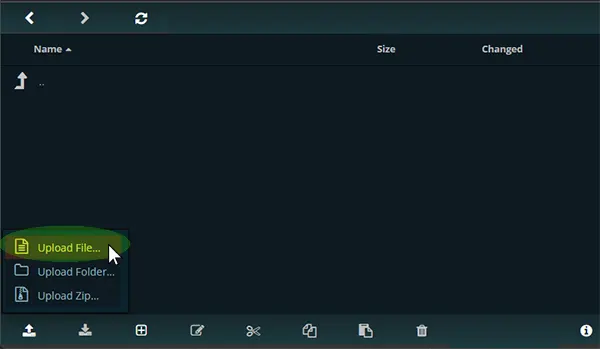
Alternatif olarak, Filezilla veya Winscp kullanarak FTP ile de bağlanabilirsiniz - Sunucunuzu yeniden başlatın
Dynmap'ı Yapılandırma
1. Kurulumdan sonra, Başlat veya Yeniden Başlat ikonuna tıklayarak sunucunuzu başlatın, bu işlem bir Dynmap klasörü oluşturacaktır.
2. WebFTP'yi açın ve şu dizine gidin: Plugins/dynmap/configuration.txt
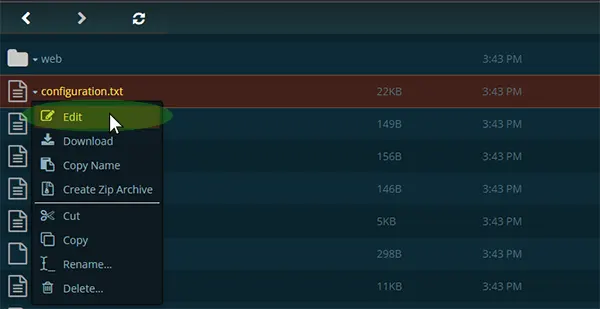
3. "configuration.txt" dosyasına sağ tıklayın ve düzenle'yi seçin.
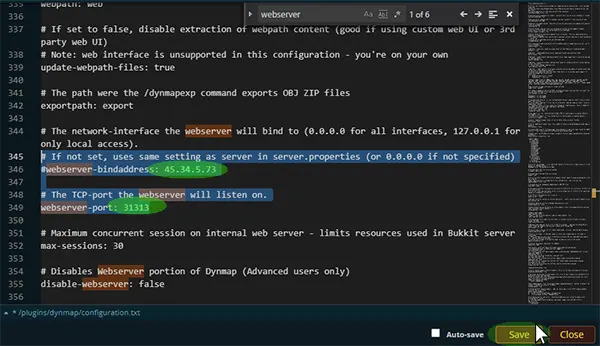
4. CTRL-F tuşlarına basarak Arama fonksiyonunu kullanın ve #webserver-bindaddress'i bulun (yaklaşık satır 346)
Sunucu IP adresinizi port olmadan girin, sunucu IP adresiniz panelinizin üst kısmında, sunucu adınızın yanında görüntülenir)
Yaklaşık satır 349'da #webserver-port : 31313
31000 ile 32500 arasında bir port girin. (Tüm eklentilerinizde aynı portu kullanmayın.)
Port kullanılamıyorsa, başlangıçta hata alırsınız, bu nedenle çalışana kadar portu değiştirin.
deftemplatesuffix ayarını vlowres veya lowres olarak ayarlayın, aksi takdirde oluşturma işlemi sunucunuzu aşırı yükleyebilir.
image-format'ı jpg olarak ayarlayın.
5. Kaydet tuşuna basın
6. Değişikliklerin uygulanması için sunucunuzu yeniden başlatın.
Harita Oluşturmayı Başlatma
Dynmap komutlarını çalıştırmak için operatör olmanız gerekir.
1. Sunucu tamamen başladıktan sonra, Konsol panelinize gidin ve oyuncu takma adınıza operatör eklemek için şu komutu yazın: op (takma adınız)

Alternatif olarak panelde oyuncular sayfasına gidin
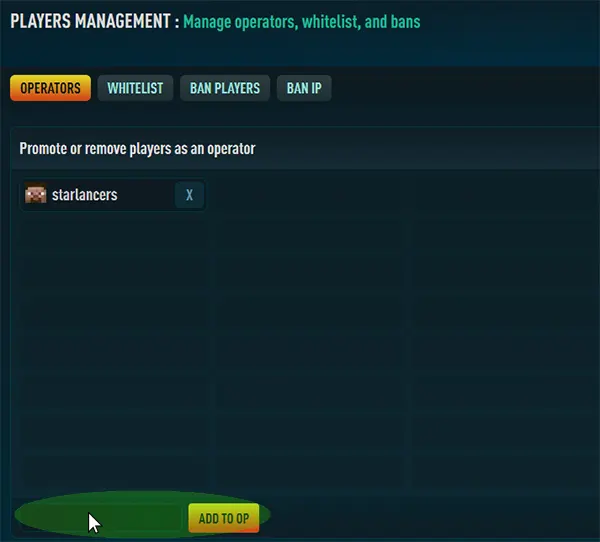
2. Minecraft istemcinizi başlatın ve sunucunuza bağlanın, harita oluşturmayı başlatmak için şu komutu yazın: /dynmap fullrender
Bu komutu konsoldan da çalıştırabilirsiniz.

Haritanızın ilk oluşturulması 10 ila 20 dakika sürebilir.

3. Oluşturma tamamlandığında, web tarayıcınızı açın ve daha önce seçtiğiniz port ile IP adresinizi yazın: 45.34.5.73:31313 (bizim sunucumuz için, siz kendi IP'nizi girmelisiniz)
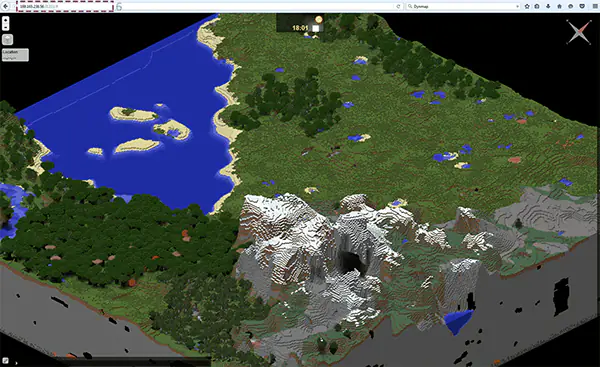
Artık haritanızı görüntüleyebilirsiniz
Dynmap'te Kaynak Paketi Ekleme
Daha ileri gitmek isteyen deneyimli kullanıcılar için, harita görünümünü haritanıza uygun hale getirmek için bir kaynak paketi ekleyebilirsiniz.
- Sunucu sürümünüzle uyumlu bir kaynak paketini curse 'dan indirin.
- Sunucunuzu durdurun.
- WebFTP'yi açın ve plugins / Dynmap / texturepacks klasörüne gidin.
- Kaynak paketi .zip dosyanızı texturepacks klasörüne sürükleyip bırakın.
- Yükleme tamamlandığında tekrar ana Dynmap klasörüne gidin.
- shaders.txt adlı dosyayı bulun, sağ tıklayın ve düzenle'yi seçin.
- Bu dosyanın içeriğini aşağıdaki ile değiştirin:
shaders:
- class: org.dynmap.hdmap.TexturePackHDShader
name: stdtexture
texturepack: (Buraya texturepack'in tam adını yazın) - texturepack: satırından sonra kaynak paketi dosyanızın adını uzantısıyla birlikte ekleyin.
Örnek: texturepack: Excalibur_V1.18.1.zip - Kaydet'e tıklayın
- Sunucunuzu başlatın ve şu komut ile tam render başlatın: /dynmap fullrender