


A szervered beállítása és kezelése
Dynmap telepítése és beállítása
A Dynmap plugin telepítése lehet?vé teszi, hogy valós idej? térképet készíts Minecraft szerveredhez, amelyet online is megoszthatsz. Ez az útmutató lépésr?l lépésre végigvezet a telepítési és konfigurálási folyamaton, hogy a lehet? legjobban kihasználhasd a Dynmap adta lehet?ségeket. Ne hagyd ki ezt a fantasztikus eszközt, amely még élvezetesebbé teszi a játékot!

 A Dynmap plugin nagyszerű lehetőséget nyújt arra, hogy olyan funkciókkal bővítsd Minecraft szerveredet, amelyek alapértelmezetten nem elérhetőek. Ezzel a pluginnal egy online weboldalt generálhatsz, amely szinte úgy működik, mint a Google Térkép, csak a Minecraft világaidhoz. A Dynmap térkép számos plugint támogat, mint például a Towny és a Factions. Ha további funkcionalitást keresel szerveredhez, a Dynmap a legjobb választás.
Ez az útmutató segít a Dynmap telepítésében és konfigurálásában a szervereden.
Ne feledd, hogy plugin telepítéséhez a szerverednek támogatnia kell a plugineket, mint például a Spigot, PaperMC vagy Craftbukkit.
Ha más verziót használsz, először olvasd el ezt az útmutatót: hogyan válts Minecraft verziót.
A Dynmap generálás közben teljesítményproblémákat okozhat, fontos, hogy legalább 4 CPU mag legyen a szervereden, különben laggolhat, 6 mag erősen ajánlott. A 6 magot a vezérlőpult megújítási oldalán tudod hozzáadni.
Dynmap telepítése
- Látogass el a hivatalos Dynmap oldalra
- Válaszd ki a szervereddel kompatibilis verziót és töltsd le
- Lépj be a vezérlőpultodra, nyisd meg a WebFTP-t és navigálj a plugins mappába (ha nem látod ezt a mappát, váltanod kell PaperMC vagy Spigot verzióra, ehhez először olvasd el ezt az útmutatót: hogyan válts Minecraft verziót)

- Húzd be a dynmap jar fájlt a plugins mappába, vagy kattints a feltöltés nyílra a dynmap feltöltéséhez
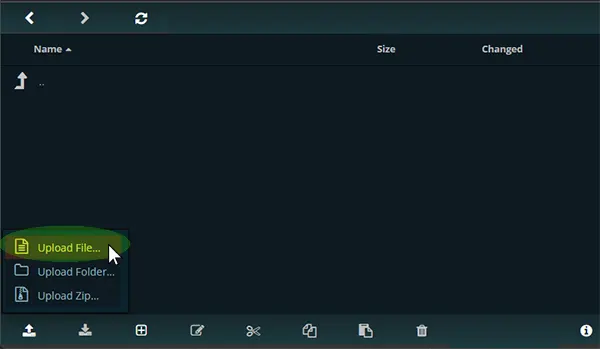
Alternatívánt SFTP kapcsolattal is csatlakozhatsz a szerveredhez Filezilla vagy Winscp segítségével - Indítsd újra a szervert
Dynmap konfigurálása
1. A telepítés után kattints a Indítás vagy Újraindítás ikonra a szerver indításához, ez létrehozza a Dynmap mappát.
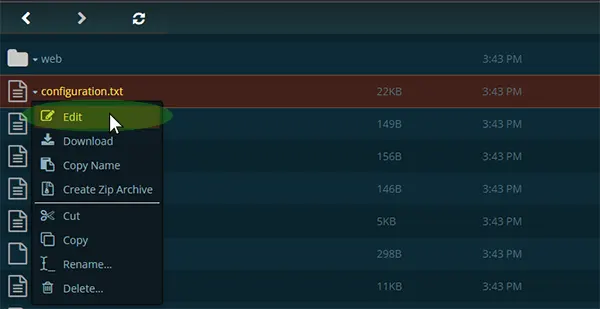
2. Nyisd meg a WebFTP-t és navigálj a következő könyvtárba: Plugins/dynmap/configuration.txt
3. Jobb klikk a "configuration.txt" fájlon, majd válaszd a szerkesztést.
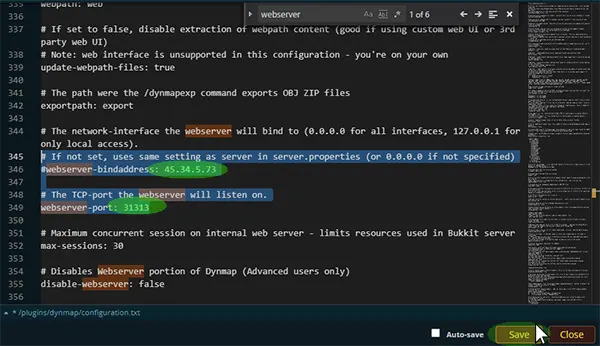
4. Használd a keresést (CTRL-F), hogy megtaláld a #webserver-bindaddress (kb. a 346. sor környékén)
Add meg a szervered IP címét port nélkül, a szerver IP címe a vezérlőpult tetején látható, a szerver neve mellett)
Keresd meg a 349. sor környékén a #webserver-port : 31313
Adj meg egy portot 31000 és 32500 között. (Ne használd ugyanazt a portot minden pluginhoz.)
Ha a port nem elérhető, indításkor hibát kapsz, változtasd meg a portot, amíg működik.
Keresd meg a deftemplatesuffix sort és állítsd vlowres vagy lowres értékre, különben a generálás túl sok CPU magot használ és leterheli a szervert.
Keresd meg az image-format sort és állítsd jpg-re.
5. Nyomd meg a mentés gombot
6. Indítsd újra a szervert a változtatások érvényesítéséhez.
Térkép generálás indítása
Operátornak kell lenned a dynmap parancsok futtatásához.
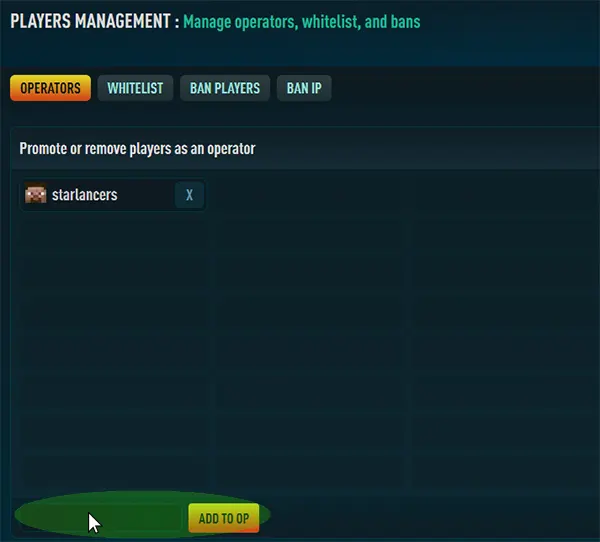
1. Miután a szerver teljesen elindult, lépj a Konzol panelre és add hozzá a játékos nevedet operátorként, írd be ezt a parancsot: op (a saját neved)

Alternatívánt a vezérlőpult játékosok oldalán is hozzáadhatod magad
2. Indítsd el a Minecraft kliensedet és csatlakozz a szerveredhez, majd írd be ezt a parancsot a térkép rendereléséhez: /dynmap fullrender
Ezt a parancsot a konzolról is kiadhatod.

Az első térkép generálása kb. 10-20 percet vesz igénybe.

3. Miután a generálás befejeződött, nyisd meg a böngésződet és írd be az IP-címedet a korábban megadott porttal: 45.34.5.73:31313 (ez csak példa, a saját IP-címedet írd be)
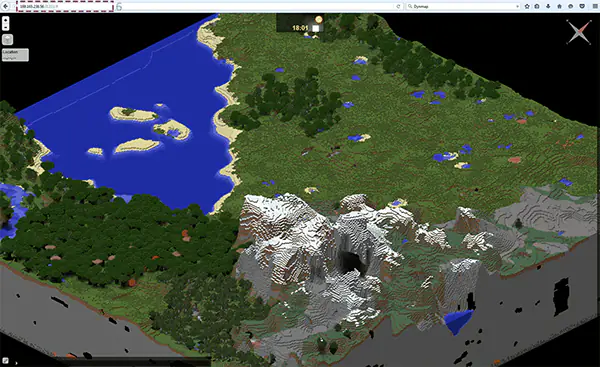
Most már látnod kell a térképedet
Ressource pack hozzáadása a dynmaphoz
Ha további testreszabást szeretnél, haladó felhasználók számára lehetőség van ressource pack hozzáadására, hogy a térkép megjelenése illeszkedjen a világodhoz.
- Tölts le egy ressource packot innen: curse ami kompatibilis a szervered verziójával.
- Állítsd le a szerveredet.
- Nyisd meg a WebFTP-t majd navigálj a plugins / Dynmap / texturepacks mappába.
- Húzd be a ressource pack .zip fájlt a texturepack mappába.
- Miután feltöltötted, navigálj vissza a fő Dynmap mappába.
- Keresd meg a shaders.txt fájlt, jobb klikk és válaszd a szerkesztést.
- Cseréld le a fájl tartalmát a következőre:
shaders:
- class: org.dynmap.hdmap.TexturePackHDShader
name: stdtexture
texturepack: (Itt a texturepack teljes neve) - Add meg a texturepack fájl nevét kiterjesztéssel a texturepack: után.
Például: texturepack: Excalibur_V1.18.1.zip - Kattints a mentésre
- Indítsd el a szervert és indíts egy teljes renderelést a következő paranccsal: /dynmap fullrender