


Mengonfigurasi dan mengelola server kamu
Cara Mengatur Dynmap di Server Minecraft
Ingin meningkatkan pengalaman bermain di server Minecraft Anda? Dalam tutorial ini, kami akan membahas cara mengatur plugin Dynmap, yang memungkinkan Anda untuk melihat dunia Minecraft Anda dalam format peta interaktif. Ikuti langkah-langkah sederhana ini untuk menginstal dan mengkonfigurasi Dynmap agar server Anda lebih menarik dan fungsional!

 Plugin Dynmap adalah cara hebat untuk menambah fitur ke server Minecraft Anda yang biasanya tidak mungkin dilakukan. Dengan plugin ini, Anda dapat membuat halaman web online yang berfungsi hampir sama seperti Google Maps untuk dunia Minecraft yang Anda buat. Dynmap juga mendukung berbagai plugin lain, seperti Towny dan Factions. Jika Anda mencari solusi untuk meningkatkan fungsionalitas server Anda, Dynmap adalah pilihan yang tepat.
Tutorial ini akan membantu Anda menginstal dan mengkonfigurasi Dynmap di server Anda.
Jangan lupa bahwa untuk menginstal plugin, versi server Anda harus mendukung plugin, seperti Spigot, PaperMC, atau Craftbukkit.
Jika Anda menggunakan versi lain, silakan baca tutorial ini terlebih dahulu tentang cara mengganti versi Minecraft Anda.
Dynmap dapat menyebabkan masalah performa saat proses generate, penting untuk memiliki minimal 4 CPU Core di server Anda, jika tidak, Anda mungkin mengalami lag, 6 Core sangat direkomendasikan. Anda dapat menambah 6 core di halaman perpanjangan pada panel kontrol Anda.
Menginstal Dynmap
- Kunjungi halaman resmi Dynmap
- Pilih versi yang kompatibel dengan server Anda, lalu unduh
- Login ke panel kontrol Anda, buka WebFTP dan masuk ke folder plugins (jika Anda tidak melihat folder ini, Anda harus mengganti versi Minecraft ke PaperMC atau Spigot, silakan baca tutorial ini terlebih dahulu tentang cara mengganti versi Minecraft Anda)

- Seret dan lepas file dynmap jar ke folder plugins, atau klik ikon upload untuk mengunggah dynmap
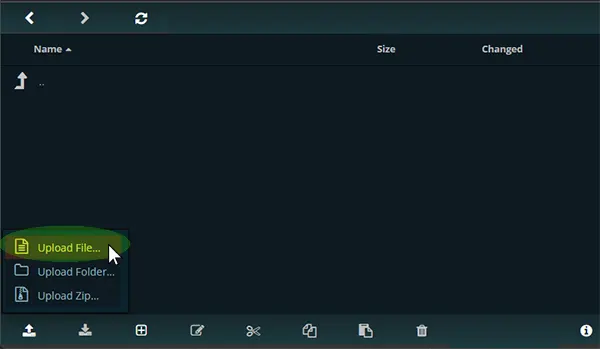
Sebagai alternatif, Anda juga dapat terhubung ke server Anda dengan akses FTP menggunakan Filezilla atau Winscp - Restart server Anda
Mengkonfigurasi Dynmap
1. Setelah instalasi, klik ikon Start atau Restart untuk memulai server, ini akan membuat folder Dynmap.
2. Buka WebFTP dan masuk ke direktori: Plugins/dynmap/configuration.txt
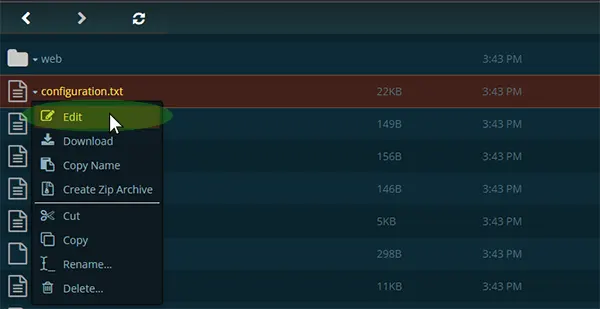
3. Klik kanan file "configuration.txt", lalu pilih edit.
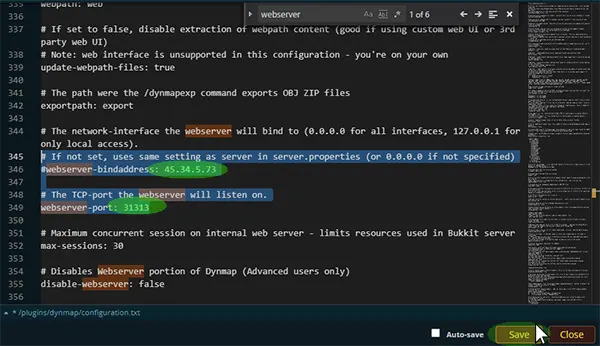
4. Gunakan fungsi pencarian dengan menekan tombol CTRL-F untuk menemukan #webserver-bindaddress (sekitar baris 346)
Masukkan alamat IP server Anda tanpa port, alamat IP server Anda ditampilkan di bagian atas panel, di samping nama server Anda)
Cari di sekitar baris 349 #webserver-port : 31313
Masukkan port antara 31000 dan 32500. (Jangan gunakan port yang sama untuk semua plugin Anda.)
Jika port tidak tersedia, Anda akan mendapatkan error saat startup, jadi cukup ganti port hingga berhasil.
Cari deftemplatesuffix dan atur ke vlowres atau lowres, jika tidak proses generate akan membebani server Anda dengan penggunaan CPU yang tinggi.
Cari image-format dan atur ke jpg.
5. Tekan simpan
6. Restart server untuk menerapkan perubahan.
Mulai Generate Map
Anda harus menjadi operator untuk menjalankan perintah dynmap.
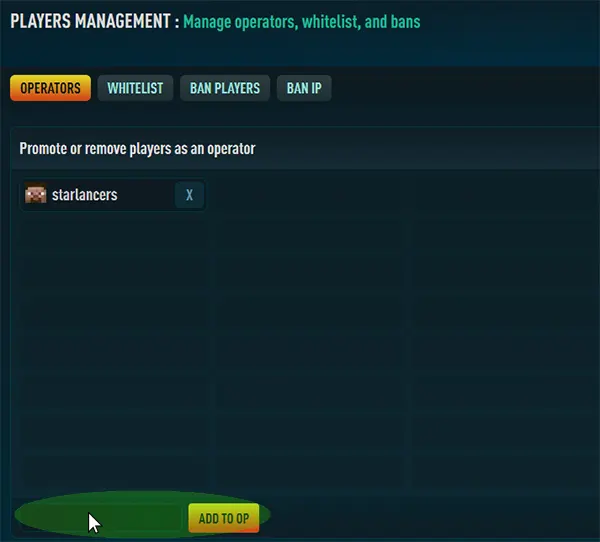
1. Setelah server sepenuhnya berjalan, buka panel Konsol untuk menambahkan nickname pemain Anda sebagai operator, tulis perintah ini: op (nickname Anda)

atau Anda juga bisa ke halaman pemain di panel
2. Jalankan klien Minecraft Anda dan masuk ke server, lalu tulis perintah ini untuk memulai render map: /dynmap fullrender
Anda juga bisa menjalankan perintah ini dari konsol.

Proses generate pertama biasanya memakan waktu sekitar 10-20 menit.

3. Setelah proses selesai, buka browser Anda dan masukkan IP beserta port yang sudah Anda pilih sebelumnya: 45.34.5.73:31313 (untuk server kami, silakan masukkan milik Anda sendiri)
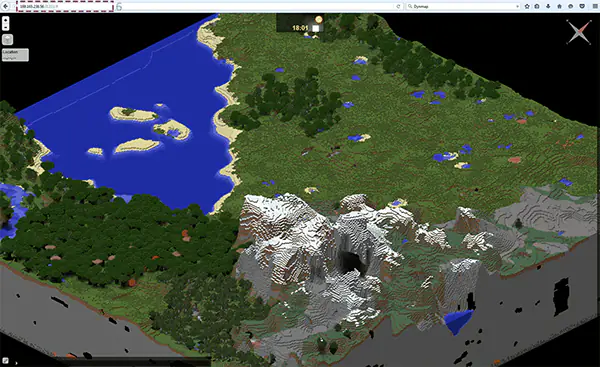
Sekarang Anda seharusnya sudah bisa melihat map Anda
Menambahkan Resource Pack pada Dynmap
Jika Anda ingin lebih lanjut, untuk pengguna tingkat lanjut, Anda dapat menambahkan resource pack untuk menyesuaikan tampilan map agar sesuai dengan map Anda.
- Unduh resource pack dari curse yang kompatibel dengan versi server Anda.
- Matikan server Anda.
- Buka WebFTP lalu masuk ke folder plugins / Dynmap / texturepacks .
- Seret dan lepas file resource pack .zip Anda ke dalam folder texturepack.
- Setelah selesai diunggah, kembali ke folder utama Dynmap .
- Cari file bernama shaders.txt, klik kanan dan pilih edit.
- Ganti isi file ini dengan berikut:
shaders:
- class: org.dynmap.hdmap.TexturePackHDShader
name: stdtexture
texturepack: (Nama lengkap file texturepack di sini) - Tambahkan nama file texturepack Anda beserta ekstensi setelah texturepack:
contoh, texturepack: Excalibur_V1.18.1.zip - Klik simpan
- Nyalakan server Anda dan jalankan full render dengan perintah /dynmap fullrender