


अपने सर्वर को कॉन्फ़िगर और मैनेज करना
डायनमैप कैसे सेटअप करें
???? ?? ???? Minecraft ????? ?? ?? ???? ?????????? ?? ??????? ????? ????? ???? ??????? ?????? ?? ???, ?? ???? ?????? ?? ?? ?????? ?????? ???????? ??? ???? ???, ?? ???? ?????? ????? ?? ?? ?? ????? ?????? ?? ?????????? ???, ?? ???? ??????? ?? ????? ???? ?? ??? ????? ?? ???? ??? ????????

 डायनमैप प्लगइन आपके Minecraft सर्वर में वे फीचर्स जोड़ने का शानदार तरीका है, जो आमतौर पर संभव नहीं होते। इस प्लगइन का उपयोग करके, आप एक ऑनलाइन वेबपेज जेनरेट कर सकते हैं जो लगभग Google मैप की तरह आपके Minecraft वर्ल्ड्स के लिए काम करता है। डायनमैप मैप कई अन्य प्लगइन्स जैसे Towny और Factions को भी सपोर्ट करता है। अगर आप अपने सर्वर की कार्यक्षमता और बढ़ाना चाहते हैं तो डायनमैप सबसे अच्छा विकल्प है।
यह ट्यूटोरियल आपको अपने सर्वर पर डायनमैप इंस्टॉल और कॉन्फ़िगर करने में मदद करेगा।
ध्यान दें कि प्लगइन इंस्टॉल करने के लिए आपके सर्वर वर्शन को Spigot, PaperMC या Craftbukkit जैसे प्लगइन सपोर्ट करने चाहिए।
अगर आप कोई अन्य वर्शन उपयोग कर रहे हैं, तो कृपया पहले यह ट्यूटोरियल पढ़ें: Minecraft वर्शन कैसे बदलें
डायनमैप जेनरेशन के दौरान परफॉर्मेंस इश्यू कर सकता है, इसलिए आपके सर्वर में कम से कम 4 CPU कोर होने चाहिए, अन्यथा लैग आ सकता है। 6 कोर की सिफारिश की जाती है। आप अपने कंट्रोल पैनल के रिन्यू पेज से 6 कोर जोड़ सकते हैं।
डायनमैप इंस्टॉल करना
- आधिकारिक डायनमैप पेज पर जाएं
- अपने सर्वर के अनुकूल वर्शन चुनें और डाउनलोड करें
- अपने कंट्रोल पैनल में लॉगिन करें, WebFTP खोलें और plugins फोल्डर में जाएं (अगर यह फोल्डर नहीं दिख रहा है, तो आपको अपना Minecraft वर्शन PaperMC या Spigot में बदलना होगा, कृपया पहले यह ट्यूटोरियल पढ़ें: Minecraft वर्शन कैसे बदलें)

- डायनमैप jar फाइल को plugins फोल्डर में ड्रैग एंड ड्रॉप करें, या अपलोड एरो पर क्लिक करें
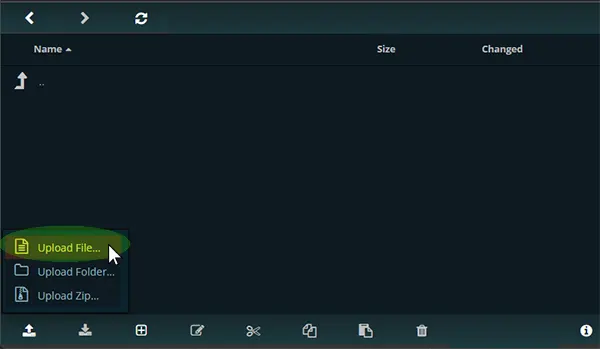
वैकल्पिक रूप से, आप Filezilla या Winscp से FTP एक्सेस के जरिए भी कनेक्ट कर सकते हैं - अपने सर्वर को रीस्टार्ट करें
डायनमैप कॉन्फ़िगर करना
1. इंस्टॉलेशन के बाद, Start या Restart आइकन पर क्लिक करें, इससे Dynmap फोल्डर बन जाएगा।
2. WebFTP खोलें और इस डायरेक्टरी में जाएं: Plugins/dynmap/configuration.txt
3. "configuration.txt" फाइल पर राइट-क्लिक करें और edit चुनें।
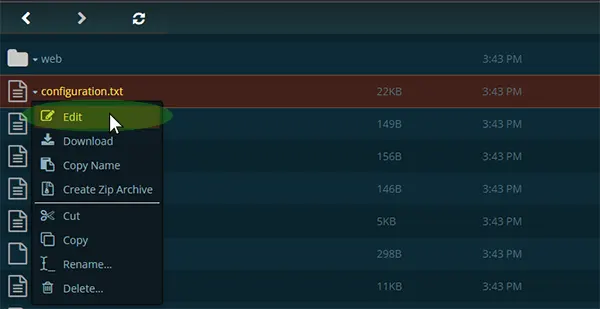
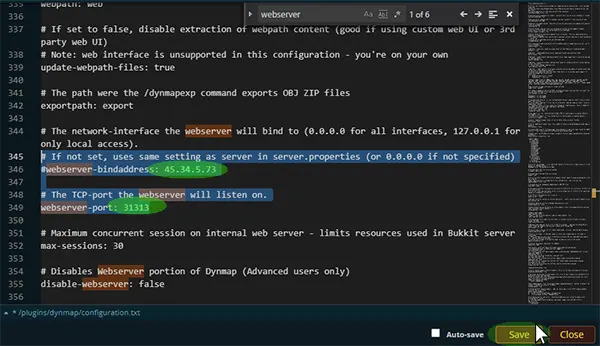
4. Search फंक्शन के लिए CTRL-F दबाएं और #webserver-bindaddress (लगभग लाइन 346) खोजें।
यहां अपने सर्वर का IP एड्रेस (बिना पोर्ट के) डालें, जो आपके पैनल के टॉप पर सर्वर नाम के पास दिखता है।
लाइन 349 के पास #webserver-port : 31313 खोजें।
यहां 31000 से 32500 के बीच कोई पोर्ट डालें। (सभी प्लगइन्स में एक ही पोर्ट न डालें।)
अगर पोर्ट उपलब्ध नहीं है तो स्टार्टअप पर एरर आएगा, तो पोर्ट बदलें जब तक काम न करे।
deftemplatesuffix खोजें और इसे vlowres या lowres पर सेट करें, वरना जेनरेशन आपके सर्वर को बहुत ज्यादा CPU यूज करके क्रैश कर सकती है।
image-format खोजें और इसे jpg पर सेट करें।
5. save दबाएं
6. परिवर्तन लागू करने के लिए सर्वर रीस्टार्ट करें।
मैप जेनरेशन शुरू करें
डायनमैप कमांड चलाने के लिए आपको ऑपरेटर होना जरूरी है।
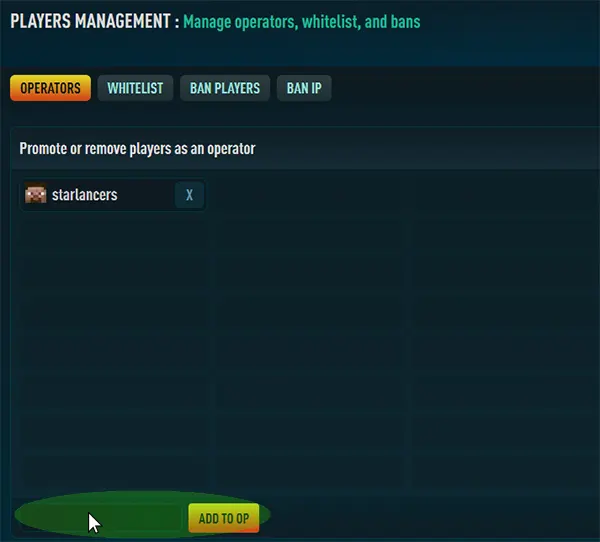
1. सर्वर पूरी तरह स्टार्ट होने के बाद, अपने कंसोल पैनल में जाएं और अपने प्लेयर निकनेम को ऑपरेटर बनाने के लिए यह कमांड लिखें: op (आपका निकनेम)

या वैकल्पिक रूप से पैनल के प्लेयर्स पेज पर जाएं
2. अपने Minecraft क्लाइंट को लॉन्च करें और सर्वर से कनेक्ट करें, फिर यह कमांड लिखें जिससे मैप रेंडरिंग शुरू हो जाएगी: /dynmap fullrender
यह कमांड कंसोल से भी चला सकते हैं।

पहली बार मैप जेनरेशन में लगभग 10 से 20 मिनट लग सकते हैं।

3. जेनरेशन पूरी होने के बाद, अपने वेब ब्राउज़र में अपना IP और चुना हुआ पोर्ट डालें: 45.34.5.73:31313 (यह सिर्फ उदाहरण है, अपना IP डालें)
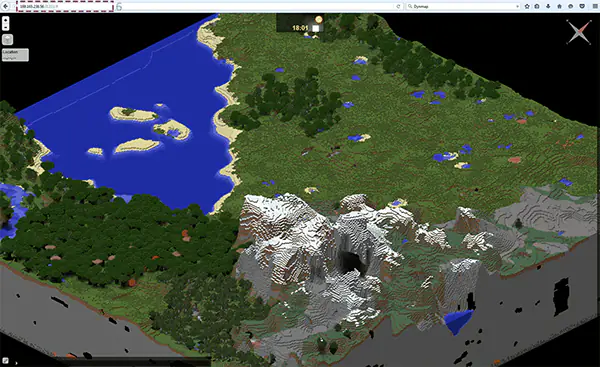
अब आपको अपनी मैप दिखनी चाहिए
डायनमैप पर रिसोर्स पैक जोड़ना
अगर आप और एडवांस फीचर्स चाहते हैं, तो डायनमैप में कस्टम मैप रेंडर के लिए रिसोर्स पैक जोड़ सकते हैं।
- कोई रिसोर्स पैक डाउनलोड करें यहां से: curse जो आपके सर्वर वर्शन के अनुकूल हो।
- सर्वर को बंद करें
- WebFTP खोलें और plugins / Dynmap / texturepacks फोल्डर में जाएं।
- रिसोर्स पैक .zip फाइल को texturepack फोल्डर में ड्रैग एंड ड्रॉप करें
- फाइल पूरी अपलोड होने के बाद, वापस Dynmap फोल्डर में जाएं।
- shaders.txt नाम की फाइल खोजें, राइट-क्लिक करें और edit चुनें।
- इस फाइल की सामग्री को निम्न से बदलें:
shaders:
- class: org.dynmap.hdmap.TexturePackHDShader
name: stdtexture
texturepack: (यहां अपने texturepack का पूरा नाम डालें) - texturepack: के बाद अपने texturepack फाइल का नाम और एक्सटेंशन डालें
उदाहरण: texturepack: Excalibur_V1.18.1.zip - save पर क्लिक करें
- सर्वर स्टार्ट करें और /dynmap fullrender कमांड से फुल रेंडर शुरू करें