


अपने सर्वर को कॉन्फ़िगर और मैनेज करना
WorldEdit कमांड्स
???? ?? ???? Minecraft ?????? ?? ????? ?? ??????? ??? ?? ??????? ???? ????? ???? ?? ?????????? ???, ?? WorldEdit ?? ??????? ?? ????? ?? ????? ???? ???? ???????? ?? ???? ?? ????? ?? ???? ???????? ?? ????????? ??? ???? ???? ????, ???? ??????????? ?? ????? ?? Minecraft ??? ?? ????????? ?? ??? ????!
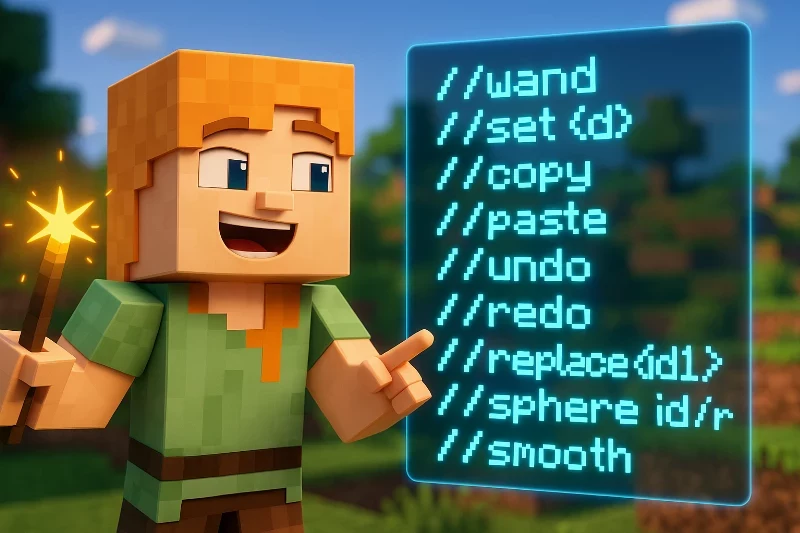
WorldEdit एक शक्तिशाली प्लगइन है जो आपको अपने Minecraft वर्ल्ड को जल्दी और आसानी से संपादित और आकार देने की सुविधा देता है।
WorldEdit Minecraft मानचित्रों को बनाने, संपादित करने और हेरफेर करने के लिए कई प्रकार के टूल प्रदान करता है। इसके साथ, आप जल्दी से लैंडस्केप बना सकते हैं, संरचनाएँ बना सकते हैं, और अन्य कार्य कर सकते हैं जिन्हें मैन्युअली करने में बहुत समय और मेहनत लगती।
WorldEdit की एक प्रमुख विशेषता इसका सहज और उपयोग में आसान इंटरफेस है। यह प्लगइन ब्लॉकों के चयन और हेरफेर के लिए विभिन्न टूल्स प्रदान करता है, जैसे ब्रश, कॉपी और पेस्ट टूल्स, और यहां तक कि एक स्कीमैटिक इम्पोर्टर भी। इससे आप केवल कुछ क्लिक में जटिल संरचनाएँ और आकार बना सकते हैं।
WorldEdit कई कमांड्स भी प्रदान करता है, जिनसे आप विभिन्न कार्य जल्दी और कुशलता से कर सकते हैं। उदाहरण के लिए, आप "//set" कमांड का उपयोग करके एक बड़े क्षेत्र के सभी ब्लॉकों को एक ही प्रकार के ब्लॉक से बदल सकते हैं। आप "//wand" कमांड का उपयोग करके उस क्षेत्र का चयन भी कर सकते हैं जिसे आप संपादित करना चाहते हैं।
WorldEdit की एक और खासियत इसकी अन्य लोकप्रिय Minecraft प्लगइन्स जैसे Bukkit और Spigot के साथ संगतता है। इसका मतलब है कि आप इसे आसानी से अपने मौजूदा सर्वर सेटअप में जोड़ सकते हैं और इसके सभी फीचर्स का लाभ उठा सकते हैं, बिना अपने सर्वर को ज्यादा बदले।
कुल मिलाकर, WorldEdit किसी भी Minecraft सर्वर ओनर के लिए एक आवश्यक प्लगइन है, जो जल्दी और आसानी से कस्टम मानचित्र और संरचनाएँ बनाना चाहता है। इसके सहज इंटरफेस, शक्तिशाली टूल्स और कमांड्स की विस्तृत श्रृंखला के साथ, WorldEdit हर गंभीर Minecraft सर्वर ओनर के लिए जरूरी है। तो, अगर आप अपने Minecraft सर्वर को अगले स्तर पर ले जाना चाहते हैं, तो WorldEdit इंस्टॉल करें और अपनी कल्पना का वर्ल्ड बनाना शुरू करें!
WorldEdit प्लगइन कमांड्स
इस प्लगइन का सही उपयोग करने के लिए आपको ऑपरेटर होना जरूरी है, क्लिक करें यहाँ जानने के लिए कि ऑपरेटर कैसे बनें।
आदेश | सेटिंग | विवरण |
// limit | <Limit> | आपके ऑपरेशनों से प्रभावित ब्लॉकों की अधिकतम संख्या सेट करता है। यह कमांड केवल आप पर लागू होती है। बड़ी दुर्घटनाओं से बचने के लिए इस कमांड का उपयोग करें। यदि आपने पहले से ही WorldEdit कॉन्फ़िगरेशन फ़ाइल में एक बेस लिमिट सेट किया है, तो यह उसे ओवरराइट नहीं करेगा। |
इतिहास | ||
// undo | आपकी पिछली क्रिया को हटाता है। | |
// redo | पिछली हटाई गई क्रिया को पुनः सेट करता है। | |
/ clearHistory | आपका इतिहास मिटाता है। | |
चयन | ||
// wand | आपकी इन्वेंट्री में एक संपादन टूल (डिफ़ॉल्ट रूप से "लकड़ी की कुल्हाड़ी") जोड़ता है। किसी ब्लॉक पर लेफ्ट क्लिक करने से चयन बिंदु 1 सेट होता है। दूसरे ब्लॉक पर राइट क्लिक करने से चयन बिंदु 2 सेट होता है। | |
/ toggleeditwand | एडिट वैंड चयन मोड को टॉगल करता है, जिससे आप एडिट वैंड आइटम का सामान्य रूप से उपयोग कर सकते हैं। | |
// pos1 | जिस ब्लॉक के ऊपर आप हैं, उसे चयन बिंदु #1 बनाता है। | |
// pos2 | जिस ब्लॉक के ऊपर आप हैं, उसे चयन बिंदु #2 बनाता है। | |
// hpos1 | जिस ब्लॉक को आप देख रहे हैं, उसे चयन बिंदु #1 बनाता है। | |
// hpos2 | जिस ब्लॉक को आप देख रहे हैं, उसे चयन बिंदु #2 बनाता है। | |
// chunk | जहाँ आप हैं, उस प्लॉट को चयन के रूप में चुनें। | |
// expand | <Amount> | आपके देखने की दिशा में चयन को <amount> ब्लॉकों तक बढ़ाता है। |
// expand | <Amount> <direction> | आपके चयन को उत्तर, दक्षिण, पूर्व या पश्चिम में <amount> ब्लॉकों तक बढ़ाता है। |
// expand | <Amount><reverse-amount> | आपके चयन को एक साथ दो दिशाओं में बढ़ाता है। |
// expand | <Amount> green | चयन को आसमान से बेडरॉक तक बढ़ाता है। |
// contract | <Amount> | आपके चयन को आपके देखने की दिशा में <amount> ब्लॉकों तक घटाता है। |
// contract | <Amount> [management] | आपके चयन को उत्तर, दक्षिण, पूर्व या पश्चिम में <amount> ब्लॉकों तक घटाता है। |
// contract | <Amount> <reverse-amount> [management] | आपके चयन को एक साथ दो दिशाओं में घटाता है। |
// shift | <Amount> [management] | चयनित क्षेत्र को स्थानांतरित करता है। यह चयन की सामग्री को नहीं ले जाता। |
// size | चयनित क्षेत्र का आकार देता है। | |
// count | <Block> | चयनित क्षेत्र में ब्लॉकों की संख्या गिनता है। |
/ distr | चयनित क्षेत्र में ब्लॉकों का वितरण देता है। | |
क्लिपबोर्ड | ||
// copy | चयनित क्षेत्र की कॉपी करें। ध्यान दें, आपकी स्थिति भी कॉपी होती है। | |
// cut | चयनित क्षेत्र को हटाता है। | |
// paste | क्लिपबोर्ड की सामग्री पेस्ट करें। | |
// paste | true | क्लिपबोर्ड की सामग्री को उसकी वास्तविक स्थिति में पेस्ट करें। |
// rotate | <Angle-in-degrees> | क्लिपबोर्ड की सामग्री को घुमाएँ। |
// flip | [Dir] | क्लिपबोर्ड को पलटें। |
// load | <Filename> | .schematic को क्लिपबोर्ड में लोड करें। |
// save | <Filename> | क्लिपबोर्ड की सामग्री को .schematic में सेव करें। |
/ clearclipboard | क्लिपबोर्ड की सामग्री खाली करें। | |
क्षेत्र संचालन | ||
//set | <Block> | चयनित क्षेत्र के सभी ब्लॉकों को निर्दिष्ट ब्लॉक में बदलता है। |
// replace | <To-block> | सभी खाली ब्लॉकों (एयर) को <to-block> प्रकार के ब्लॉक से बदलें। |
// replace | <From-block> <to-block> | सभी प्रकार के ब्लॉकों <from-block> को <to-block> प्रकार के ब्लॉक से बदलें। |
// overlay | <Block> | वर्तमान ब्लॉक क्षेत्र के ऊपर एक ब्लॉक रखें। |
// walls | <Block> | चयनित क्षेत्र की दीवारें बनाएं (ग्राउंड और सीलिंग को छोड़कर)। |
// faces | <Block> | चयनित क्षेत्र के चारों ओर दीवारें बनाएं, जिसमें फर्श और छत भी शामिल है। |
// smooth | [Iterations] | चयन की ऊँचाई को स्मूथ करें। |
// move | [Count] [management] [leave-id] | चयन की सामग्री को स्थानांतरित करता है। एक ब्लॉक निर्दिष्ट किया जा सकता है जो पूर्ववर्ती स्थान को भर देगा। |
// stack | [Count] [management] | चयन को विभाजित करता है। |
जनरेशन | ||
// hcyl | <Block> <radius> [height] | एक खोखला वर्टिकल सिलेंडर बनाएं। |
// cyl | <Block> <radius> [height] | एक वर्टिकल सिलेंडर बनाएं। |
//sphere | <Block> <radius> [raised?] | एक गोला बनाएं। |
// hsphere | <Block> <radius> [raised?] | एक खोखला गोला बनाएं। |
/ forestgen | [Size] [type] [density] | एक जंगल बनाएं। |
/ pumpkins | [Size] | एक कद्दू का जंगल बनाएं। |
चंक टूल्स | ||
/ chunkinfo | जहाँ आप हैं, उस प्लॉट फ़ाइल का नाम दें। | |
/ listchunks | प्रयुक्त प्लॉट्स की सूची दिखाएँ। ("प्रयुक्त चंक्स की सूची प्रिंट करें।") | |
/ delchunks | चंक्स हटाने के लिए एक शेल स्क्रिप्ट जनरेट करें। | |
उपयोगिताएँ | ||
/ toggleplace | pos #1 या अपनी वर्तमान स्थिति के बीच टॉगल करें। | |
// fill | <Block> <radius> [depth] | "radius" त्रिज्या की एक गोल प्लेट बनाएं। |
// fillr | <Block> <radius> | "radius" त्रिज्या में और जमीन तक एक क्षेत्र भरें। |
//drain | <Radius> | सभी पानी या लावा की झीलें खाली करें ( <radius> के भीतर)। |
/ fixwater | <Radius> | आपके पास के पानी के पूल को समतल करें। |
/ fixlava | <Radius> | आपके पास के लावा पूल को समतल करें। |
/ removeabove | [Size] [height] | अपने सिर के ऊपर के ब्लॉकों को हटाएँ। |
/ removebelow | [Size] [height] | अपने पैरों के नीचे के ब्लॉकों को हटाएँ। |
/ replacenear | <Size> <from-id> <to-id> | अपने पास के ब्लॉकों को बदलें। |
/ removenear | [Block] [size] | अपने पास के ब्लॉकों को हटाएँ। |
/ snow | [radius] | बर्फ जोड़ें (त्रिज्या [radius])। |
/ thaw | [radius] | बर्फ हटाएँ (त्रिज्या [radius])। |
/ex | [Size] | आग बुझाएँ। |
/ butcher | [radius] | अपने आसपास के मॉन्स्टर्स को मारें। |
सुपर पिकैक्स | ||
// | सुपर-पिक सक्षम करें। | |
/ single | सिंगल ब्लॉक सुपर पिकैक्स मोड पर स्विच करें। | |
/ area | <Range> | सुपर पिकैक्स से प्रभाव बिंदु के चारों ओर <Range> ब्लॉक खोदें (गहराई में नहीं)। |
/ recur | <Range> | सुपर पिकैक्स से प्रभाव बिंदु के चारों ओर <Range> ब्लॉक खोदें (गहराई में भी)। |
/ none | आदेश अक्षम करें। | |
/ info | सूचना टूल पास करें (चयनित ब्लॉक की स्थिति, आईडी और सामग्री देता है)। | |
/ tree | [type] | ट्री क्रिएटर सक्षम करें। |
/ repl | <Block> | ब्लॉक टूल को बदलने के लिए स्विच करें। |
/ cycler | किसी ऑब्जेक्ट की टेक्सचर "रिसायकल" करने का टूल (जैसे चेस्टनट ट्री से सफेद ट्री में बदलना)। | |
// brush | [No-replace?] | ब्रश टूल पास करें। |
// rbrush | ब्रश टूल को स्विच करें जो केवल मौजूदा ब्लॉक को बदलता है। | |
// sb | <Block> [radius] | ब्रश स्फीयर का उपयोग करें। |
// cb | <Block> [radius] [height] | सिलिंड्रिकल ब्रश का उपयोग करें। |
// ccb | क्लिपबोर्ड ब्रश का उपयोग करें। | |
स्नैपशॉट्स | ||
// restore | [Snapshot] | किसी विशेष स्नैपशॉट को पुनर्स्थापित करें। |
// use | <Snapshot> | किसी विशेष स्नैपशॉट का उपयोग करें। |
/ listsnapshots | [Num] | 5 सबसे नए स्नैपशॉट्स की सूची दें। |
आसपास घूमना | ||
/ unstuck | पहले स्लॉट पर जाएँ। | |
/ ascend | अपने ऊपर की पहली खाली जगह तक ऊपर जाएँ। | |
/ down | अपने नीचे की पहली खाली जगह तक नीचे जाएँ। | |
/ eye | [Clearance] | अपने ऊपर की सबसे ऊँची जगह पर जाएँ। |
/ thru | जिस दीवार को आप देख रहे हैं, उसके पार जाएँ। | |
/ jumpto | जिस दीवार को आप देख रहे हैं, उस पर चढ़ जाएँ। | |
/ up | [distance] | निर्धारित दूरी तक ऊपर जाएँ। |