


Configurare e gestire il tuo server
Comandi WorldEdit
Benvenuto nel nostro tutorial su WorldEdit, il plugin indispensabile per ogni appassionato di Minecraft! Scopri come utilizzare comandi potenti e strumenti intuitivi per modellare il tuo mondo in modo rapido ed efficace. Che tu sia un principiante o un esperto, questo tutorial ti guiderà passo dopo passo per creare strutture mozzafiato e migliorare la tua esperienza di gioco!
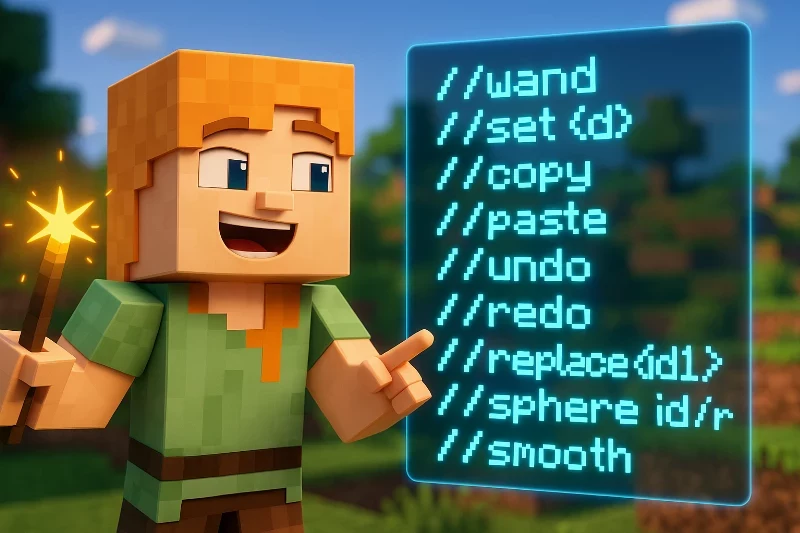
WorldEdit è un potente plugin che può aiutarti a modificare e modellare rapidamente e facilmente il tuo mondo Minecraft.
WorldEdit offre una vasta gamma di strumenti per creare, modificare e manipolare le mappe di Minecraft. Con WorldEdit, puoi generare rapidamente paesaggi, costruire strutture ed eseguire altre operazioni che altrimenti richiederebbero molto tempo e fatica se fatte manualmente.
Una delle caratteristiche principali di WorldEdit è la sua interfaccia intuitiva e facile da usare. Il plugin offre una varietà di strumenti per selezionare e manipolare i blocchi, inclusi pennelli, strumenti di copia e incolla e persino un importatore di schemi. Questo rende facile creare strutture e forme complesse con pochi clic del mouse.
WorldEdit offre anche una serie di comandi che ti permettono di eseguire varie operazioni in modo rapido ed efficiente. Ad esempio, puoi usare il comando "//set" per sostituire una grande area di blocchi con un solo tipo di blocco. Puoi anche usare il comando "//wand" per selezionare un'area di blocchi da modificare.
Un altro vantaggio di WorldEdit è la sua compatibilità con altri plugin popolari di Minecraft, come Bukkit e Spigot. Questo significa che puoi integrare facilmente WorldEdit nella tua configurazione server esistente e sfruttare tutte le sue funzionalità senza dover modificare troppo il server.
In generale, WorldEdit è un plugin essenziale per ogni proprietario di server Minecraft che vuole creare mappe e strutture personalizzate in modo rapido e semplice. Con la sua interfaccia intuitiva, strumenti potenti e ampia gamma di comandi, WorldEdit è un must-have per ogni proprietario di server Minecraft serio. Quindi, se vuoi portare il tuo server Minecraft al livello successivo, assicurati di installare WorldEdit e inizia a creare il mondo dei tuoi sogni!
Comandi del plugin WorldEdit
Per utilizzare correttamente questo plugin devi essere operatore, clicca qui per imparare come diventarlo.
Comando | Impostazione | Descrizione |
// limit | <Limite> | Imposta un numero massimo di blocchi interessati dalle tue operazioni. Questo comando agisce solo su di te. Usa questo comando per evitare grandi incidenti. Se hai già impostato un limite di base nel file di configurazione di WorldEdit, non lo sovrascriverà. |
Storico | ||
// undo | Annulla la tua ultima azione. | |
// redo | Ripristina l'ultima azione annullata. | |
/ clearHistory | Cancella la tua cronologia. | |
Selezione | ||
// wand | Aggiunge al tuo inventario uno strumento di modifica (di default un "ascia di legno"). Clic sinistro su un blocco definisce il punto di selezione 1. Clic destro su un altro blocco definisce il punto di selezione 2. | |
/ toggleeditwand | Attiva/disattiva la modalità di selezione con la bacchetta, permettendoti di usare normalmente l'oggetto bacchetta. | |
// pos1 | Imposta il blocco sopra cui ti trovi come punto di selezione #1. | |
// pos2 | Imposta il blocco sopra cui ti trovi come punto di selezione #2. | |
// hpos1 | Imposta il blocco che guardi come punto di selezione #1. | |
// hpos2 | Imposta il blocco che guardi come punto di selezione #2. | |
// chunk | Seleziona la porzione di terreno in cui ti trovi come selezione. | |
// expand | <Quantità> | Espande la selezione di <quantità> blocchi nella direzione in cui guardi. |
// expand | <Quantità> <direzione> | Espande la selezione di <quantità> blocchi a Nord, Sud, Est o Ovest. |
// expand | <Quantità><quantità-inversa> | Espande la selezione in due direzioni contemporaneamente. |
// expand | <Quantità> verde | Espande la selezione includendo il cielo fino al bedrock. |
// contract | <Quantità> | Riduce la selezione di <quantità> blocchi nella direzione in cui guardi. |
// contract | <Quantità> [direzione] | Riduce la selezione di <quantità> blocchi a Nord, Sud, Est o Ovest. |
// contract | <Quantità> <quantità-inversa> [direzione] | Riduce la selezione in due direzioni contemporaneamente. |
// shift | <Quantità> [direzione] | Sposta la regione selezionata. Questo non sposta il contenuto della selezione. |
// size | Fornisce la dimensione della regione selezionata. | |
// count | <Blocco> | Conta il numero di blocchi nell'area selezionata |
/ distr | Fornisce la distribuzione dei blocchi nell'area selezionata. | |
Appunti | ||
// copy | Copia la regione selezionata. Attenzione, viene copiata anche la tua posizione. | |
// cut | Rimuove la regione selezionata. | |
// paste | Incolla il contenuto degli appunti. | |
// paste | true | Incolla il contenuto degli appunti nella sua posizione reale. |
// rotate | <Angolo-in-gradi> | Ruota il contenuto degli appunti. |
// flip | [Dir] | Ribalta gli appunti. |
// load | <Nome-file> | Carica un file .schematic negli appunti. |
// save | <Nome-file> | Salva il contenuto degli appunti nel file .schematic. |
/ clearclipboard | Svuota il contenuto degli appunti. | |
Operazioni sulla regione | ||
//set | <Blocco> | Trasforma tutti i blocchi dell'area selezionata in un blocco specificato. |
// replace | <Blocco-destinazione> | Sostituisce tutti i blocchi vuoti (aria) con un tipo di blocco <blocco-destinazione>. |
// replace | <Blocco-da> <blocco-a> | Sostituisce tutti i tipi di blocchi <blocco-da> con il tipo di blocco <blocco-a>. |
// overlay | <Blocco> | Posiziona un blocco sopra la regione di blocchi attuale. |
// walls | <Blocco> | Costruisce i muri della regione selezionata (esclusi pavimento e soffitto). |
// faces | <Blocco> | Costruisce muri attorno alla regione selezionata, inclusi pavimento e soffitto. |
// smooth | [Iterazioni] | Appiana l'altezza della selezione. |
// move | [Conteggio] [direzione] [id-lascia] | Sposta il contenuto della selezione. È possibile specificare un blocco per riempire il contenuto spostato. |
// stack | [Conteggio] [direzione] | Duplica la selezione. |
Generazione | ||
// hcyl | <Blocco> <raggio> [altezza] | Crea un cilindro verticale cavo. |
// cyl | <Blocco> <raggio> [altezza] | Crea un cilindro verticale. |
//sphere | <Blocco> <raggio> [rialzato?] | Crea una sfera. |
// hsphere | <Blocco> <raggio> [rialzato?] | Crea una sfera cava. |
/ forestgen | [Dimensione] [tipo] [densità] | Crea una foresta. |
/ pumpkins | [Dimensione] | Crea una foresta di zucche. |
Strumenti chunk | ||
/ chunkinfo | Fornisce il nome del file della porzione di terreno in cui ti trovi. | |
/ listchunks | Visualizza un elenco delle porzioni di terreno utilizzate. ("Stampa un elenco dei chunk usati.") | |
/ delchunks | Genera uno script shell per eliminare i chunk. | |
Utilità | ||
/ toggleplace | Alterna tra l'uso di pos #1 o la tua posizione attuale. | |
// fill | <Blocco> <raggio> [profondità] | Crea una piastra rotonda di raggio "raggio". |
// fillr | <Blocco> <raggio> | Riempi una zona su un raggio "raggio" fino al suolo (creando l'area). |
//drain | <Raggio> | Svuota tutti i laghi d'acqua o lava (entro <raggio>). |
/ fixwater | <Raggio> | Livella le pozze d'acqua vicino a te. |
/ fixlava | <Raggio> | Livella le pozze di lava vicino a te. |
/ removeabove | [Dimensione] [altezza] | Elimina i blocchi sopra la tua testa. |
/ removebelow | [Dimensione] [altezza] | Rimuove i blocchi sotto i tuoi piedi. |
/ replacenear | <Dimensione> <id-da> <id-a> | Sostituisce i blocchi vicino a te. |
/ removenear | [Blocco] [dimensione] | Rimuove i blocchi vicino a te. |
/ snow | [raggio] | Aggiunge neve (raggio [raggio]). |
/ thaw | [raggio] | Rimuove la neve (raggio [raggio]). |
/ex | [Dimensione] | Spegne il fuoco. |
/ butcher | [raggio] | Uccide i mostri intorno a te. |
Super piccone | ||
// | Abilita il super-piccone. | |
/ single | Passa alla modalità super piccone a blocco singolo. | |
/ area | <Raggio> | Attiva il super piccone che scava <raggio> blocchi intorno al punto di impatto (non in profondità) |
/ recur | <Raggio> | Attiva il super piccone che scava <raggio> blocchi intorno al punto di impatto (scava anche in profondità). |
/ none | Disabilita i comandi. | |
/ info | Passa allo strumento informazioni (fornisce la posizione, l'ID e il materiale del blocco selezionato). | |
/ tree | [tipo] | Abilita il creatore di alberi. |
/ repl | <Blocco> | Passa allo strumento di sostituzione blocchi. |
/ cycler | Strumento per "riciclare" la texture di un oggetto (es. passare da un albero di castagno a uno di betulla). | |
// brush | [No-replace?] | Attiva lo strumento pennello. |
// rbrush | Passa allo strumento pennello che sostituisce solo i blocchi esistenti. | |
// sb | <Blocco> [raggio] | Usa il pennello sfera. |
// cb | <Blocco> [raggio] [altezza] | Usa il pennello cilindrico. |
// ccb | Usa il pennello degli appunti. | |
Snapshot | ||
// restore | [Snapshot] | Ripristina uno snapshot specifico. |
// use | <Snapshot> | Usa uno snapshot specifico. |
/ listsnapshots | [Num] | Elenca i 5 snapshot più recenti. |
Spostarsi | ||
/ unstuck | Vai al primo slot libero. | |
/ ascend | Sali fino al primo spazio libero sopra di te. | |
/ down | Scendi fino al primo spazio libero sotto di te. | |
/ eye | [Altezza] | Ti posiziona nel punto più alto sopra di te. |
/ thru | Attraversa il muro che stai guardando. | |
/ jumpto | Ti monta sul muro che stai guardando. | |
/ up | [distanza] | Sale di una distanza predefinita. |