


Sunucunu yapılandırma ve yönetme
Özel Modpaketi Nasıl Kurulur (CURSE: ALL THE MODS)
Bu rehberde, CurseForge üzerinden indirilen özel modpaketini Minecraft sunucunuza nas?l kuraca??n?z? ad?m ad?m ö?reneceksiniz. Temel sunucu bilgisine sahip olanlar için haz?rlanan bu k?lavuz, modpaketinizi ba?ar?yla yükleyip oynamaya ba?laman?z? sa?layacak. Hadi, oyun deneyiminizi zenginle?tirecek bu modpaketini birlikte kural?m!

Çoğu curse modpaketini otomatik kurulum ile sunuyoruz.
Birçoğunu tek tıkla, sürüm sayfasında, FTB veya Curse bölümünde kurabilirsiniz.
Bu rehber, listede olmayan bir modpaketini kendiniz nasıl kuracağınızı gösterir, bu rehber temel Minecraft sunucu bilgisi gerektirir ve yeni başlayanlar için uygun olmayabilir. Modpaketini listeye eklememiz için bize de sorabilirsiniz.
Ön Gereksinimler
Bu rehber için ihtiyacınız olanlar:
Örnek olarak kullanacağımız modpaket sunucu dosyalarını curseforge üzerinden indirin
FileZilla veya WinSCP ile FTP bağlantısı kurun.
Birlikte temel adımları göreceğiz:
- CurseForge'dan en son sunucu dosyalarını indirin ve bilgisayarınızda çıkarın.
- Minecraft sunucunuzu fabrika ayarlarına sıfırlayın ve "Openmod" paketini kurun.
- Sunucu dosyalarını çıkarın ve uygun .bat dosyasını çalıştırarak Forge'u kurun.
- Gereksiz dosyaları silin, örneğin Forge kurucu ve .bat dosyaları.
- FTP ile sunucunuza bağlanın ve çıkardığınız sunucu dosyalarını yükleyin.
- unix_args.txt dosyasının içeriğini kopyalayarak "server.jar" adında yeni bir dosya oluşturun.
- Sunucunuz için server.jar dosyasını sürüm olarak seçin ve sunucuyu başlatın.
Sunucu dosyalarını indirin
1. Curseforge üzerinden en güncel sunucu dosyalarını indirin, Ek Dosyalar altında Server-Files-1.0.10.zip bağlantısına tıklayın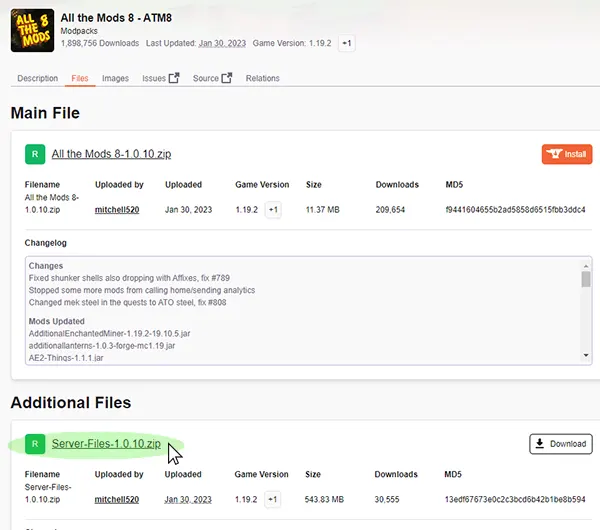
2. Ve indir butonuna tıklayın.
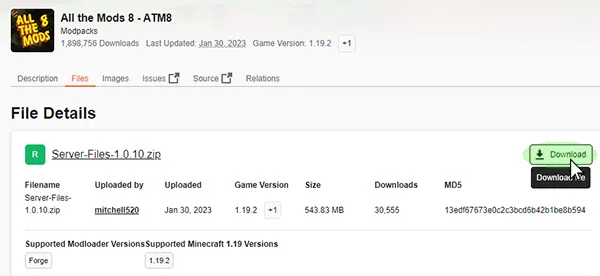
İndirme sırasında panelinize gidin
Sunucunuzu fabrika ayarlarına sıfırlayın
1. "Sürümler" paneline gidin.
2. "Openmod" paketini kurulum için seçin.

3. "Openmod" paketine tıklayın.

4. Ve kurulum için "YENİDEN KUR" seçeneğine tıklayın

/! Yeniden kurulum yapmak mevcut tüm verilerinizi (haritalar, eklentiler vb.) silecektir, verilerinizi korumak istiyorsanız, "Yedekleme" sayfasından "ŞİMDİ YEDEKLE" butonuna tıklayarak yedek alın.
5. İşlem sırasında bekleyin.

Sunucunuzun içeriği şimdi silindi, artık modpaket sunucu dosyalarını çıkarabilirsiniz.
Sunucu dosyalarını çıkarın
1. İndirilen sunucu dosyasını "Server-Files.1.0.10.zip" Winzip veya Winrar ile açın
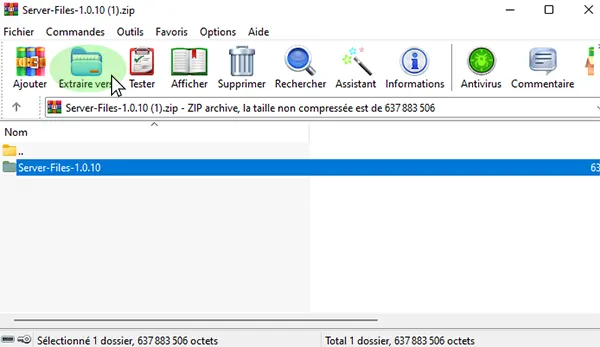
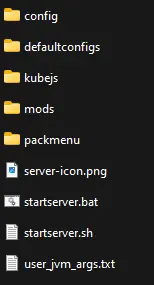
2. Açılan klasörün içinde şu dosyaları görmelisiniz :
Forge Kurulumu
1. starserver.bat veya mevcut olan herhangi bir .bat dosyasına tıklayın
2. Komutların bitmesini bekleyin, bu işlem sunucu için gerekli forge dosyalarını ekleyecektir.
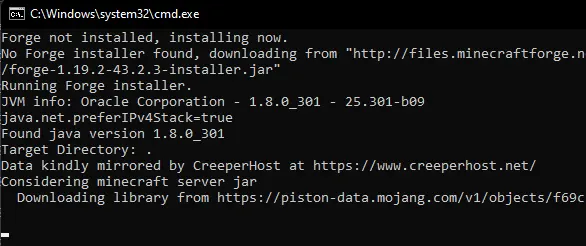
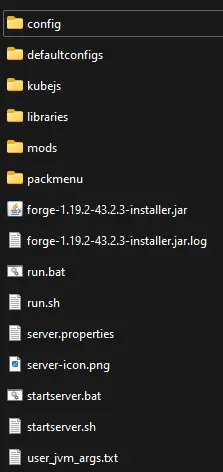
3. Artık bu dosyalara sahip olmalısınız
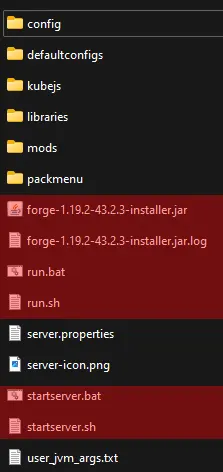
4. Hepsine ihtiyacımız yok, şu dosyaları silin: forge-1.19.2-43.2.3-installer.jar / forge-1.19.2-43.2.3-installer.jar.log / run.sh / run.bat / startserver.bat / startserver.sh
1.17 öncesi bir sürüm kuruyorsanız, bir .jar dosyanız olmalı, onu saklayın.
Modpaket Sunucu Dosyalarını FTP ile Yükleme
1. "Bilgiler" bölümüne gidin

2. Adres, kullanıcı adı ve şifreyi not edin

3. Filezilla veya WinSCP'yi açın ve FTP Bilgilerinizi girin, ardından Bağlan'a tıklayın

4. İndirdiğiniz tüm dosyaları sunucu kök dizinine sürükleyip bırakın.
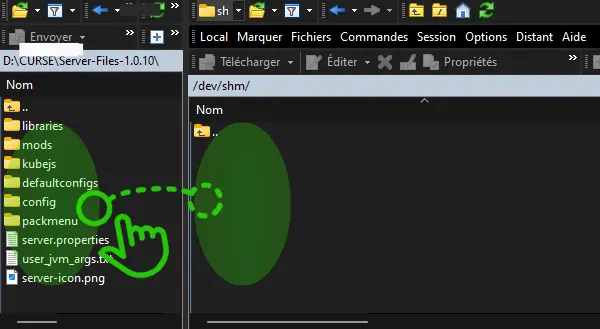
5. Aktarımın tamamlanmasını bekleyin
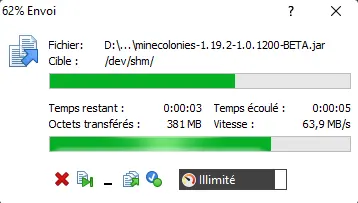
.jar Sunucu Başlatıcı Dosyası Oluşturun
1.17'den itibaren, sunucu .jar dosyası forge kök klasöründen kaldırıldı, barındırma platformumuzda kullanmak için .jar dosyasını manuel olarak oluşturmanız gerekir.
1.17 öncesi bir sürümünüz varsa, bu kısmı atlayabilirsiniz çünkü zaten bir .jar sunucu başlatıcı dosyanız olmalı.
1. Filezilla veya Winscp sağ panelinde (sunucu tarafı) şu dizine gidin:
libraries / net / minecraftforge / forge / 1.19.2-43.2.3 (veya mevcut olan başka bir sürüm)
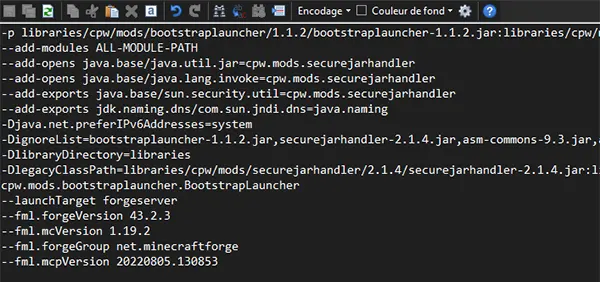
2. unix_args.txt adlı dosyayı açın ve tüm içeriğini kopyalayın
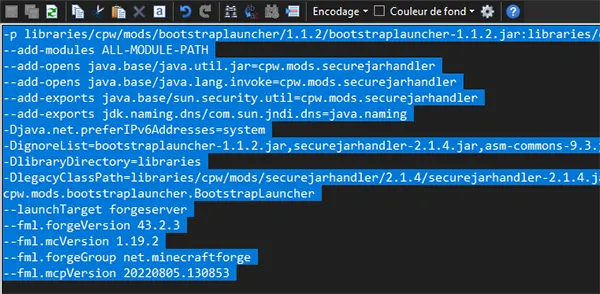
3. Ana klasöre geri dönün ve server.jar adında yeni bir dosya oluşturun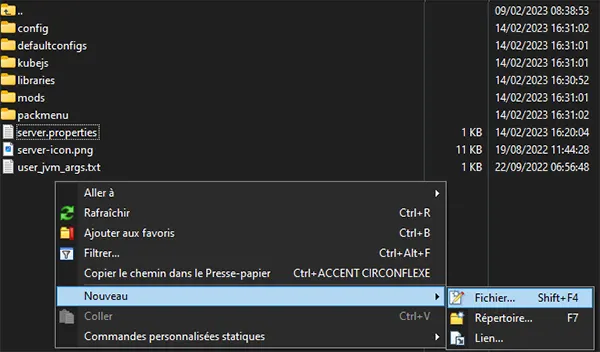
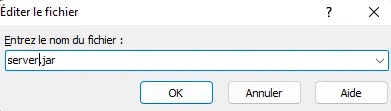
4. Daha önce unix_args.txt'den kopyaladığınız içeriği yapıştırın ve kaydedin
5. Artık dizininizde bu dosyalar olmalı
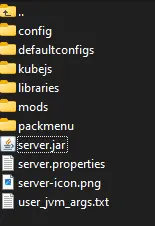
Artık sunucunuzu yapılandırmaya hazırsınız.
.jar Dosyasını Sürüm Olarak Seçin
Artık sunucunun başlatılırken server.jar dosyasını kullanmasını belirtmeniz gerekiyor.
1. "Ayarlar" paneline gidin.
2. "Sunucu Sürümü"ne tıklayın, "--FTP'ye Yüklenen--"server" sunucu jarınızı seçin.
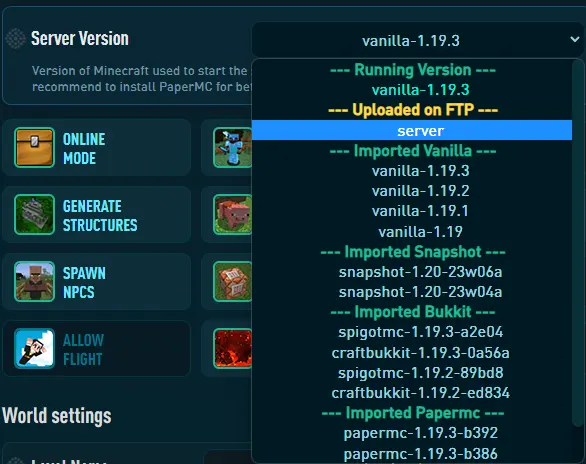
3. "DEĞİŞİKLİKLERİ KAYDET"e tıklayın.
4. BAŞLAT panelin üst kısmındaki oynat butonu ile sunucuyu başlatın.
5. "Konsol" paneline gidin, sunucunun başarıyla başlatılıp başlatılmadığını kontrol edin.

Tebrikler! Kendi sürümünüzü başarıyla kurdunuz.
Artık Curse veya başka güvenilir bir kaynaktan istemciyi bilgisayarınıza kurmanız gerekiyor.