


Konfiguracja i zarządzanie Twoim serwerem
Jak zainstalować niestandardowy modpack (CURSE: ALL THE MODS)
Witaj w naszym poradniku, który krok po kroku poka?e Ci, jak zainstalowa? niestandardowy modpack 'All the Mods' na serwerze Minecraft. Dzi?ki temu przewodnikowi dowiesz si?, jak samodzielnie pobra? i skonfigurowa? pliki serwerowe, nawet je?li Twój modpack nie znajduje si? na li?cie. Przygotuj si? na ekscytuj?c? przygod? w ?wiecie modyfikacji Minecraft!

Większość modpacków Curse możesz zainstalować automatycznie.
Większość z nich możesz zainstalować jednym kliknięciem na stronie wersji, w sekcji FTB lub Curse.
Ten poradnik pokazuje, jak samodzielnie zainstalować modpack, którego nie ma na liście, zakłada podstawową znajomość serwerów Minecraft i może nie być odpowiedni dla początkujących. Możesz też po prostu poprosić nas o dodanie modpacka do listy.
Wymagania wstępne
Do tego poradnika potrzebujesz:
Plików serwerowych modpacka, które pobierzemy przykładowo z curseforge
FileZilla lub WinSCP do połączenia FTP.
Przejdziemy razem przez podstawowe kroki:
- Pobierz najnowsze pliki serwerowe z CurseForge i wypakuj je na swoim komputerze.
- Przywróć ustawienia fabryczne serwera Minecraft i zainstaluj paczkę "Openmod".
- Rozpakuj pliki serwerowe i zainstaluj Forge, uruchamiając odpowiedni plik .bat.
- Usuń niepotrzebne pliki, takie jak instalator Forge i pliki .bat.
- Połącz się z serwerem przez FTP i prześlij wypakowane pliki serwerowe.
- Utwórz plik uruchamiający serwer .jar, kopiując zawartość pliku unix_args.txt do nowego pliku o nazwie "server.jar".
- Wybierz plik server.jar jako wersję serwera i uruchom serwer.
Pobierz pliki serwerowe
1. Pobierz najnowsze pliki serwerowe z curseforge, klikając w link pod Dodatkowe pliki, Server-Files-1.0.10.zip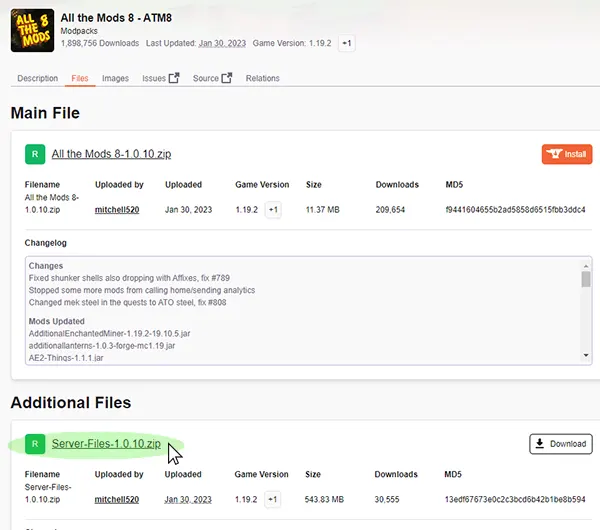
2. Następnie kliknij przycisk pobierz .
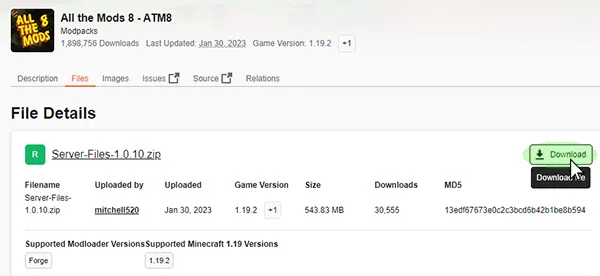
Podczas pobierania przejdź do swojego panelu
Przywróć ustawienia fabryczne serwera
1. Przejdź do panelu "Wersje".
2. Wybierz paczkę "Openmod" do instalacji.

3. Kliknij na paczkę "Openmod".

4. I kliknij "REINSTALL" aby zainstalować ponownie

/! Ponowna instalacja usunie wszystkie Twoje dane (mapy, pluginy itd.), więc jeśli chcesz je zachować, wykonaj kopie zapasową wcześniej na stronie "Backup", klikając "BACKUP NOW".
5. Poczekaj na zakończenie procesu.

Zawartość Twojego serwera została usunięta, możesz teraz rozpakować pliki serwerowe modpacka.
Rozpakuj pliki serwerowe
1. Użyj Winzip lub Winrar, aby rozpakować pobrany plik serwerowy "Server-Files.1.0.10.zip"
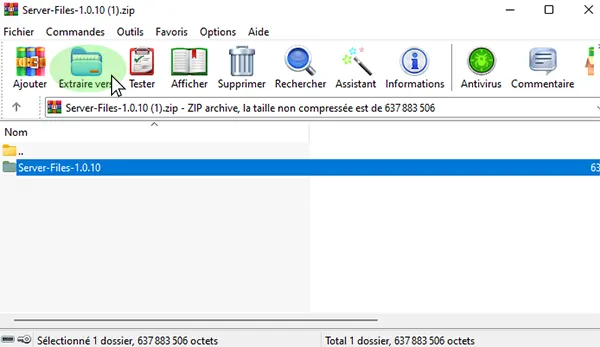
2. Przejdź do rozpakowanego katalogu, powinieneś zobaczyć takie pliki:
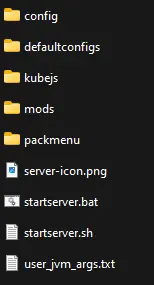
Instalacja Forge
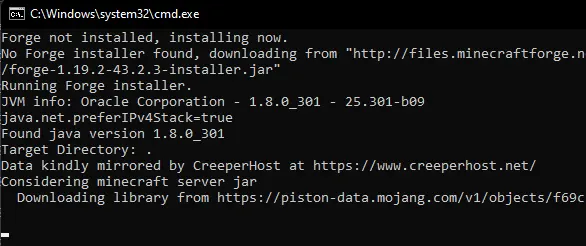
1. Kliknij starserver.bat lub inny plik .bat
2. Poczekaj na zakończenie poleceń, to doda pliki forge potrzebne do serwera.
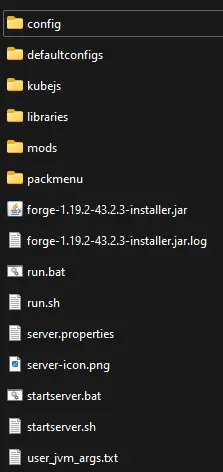
3. Powinieneś teraz mieć te pliki
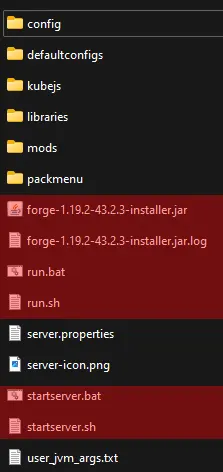
4. Nie potrzebujemy wszystkich, usuń pliki: forge-1.19.2-43.2.3-installer.jar / forge-1.19.2-43.2.3-installer.jar.log / run.sh / run.bat / startserver.bat / startserver.sh
Jeśli instalujesz wersję przed 1.17, powinieneś mieć plik .jar, zostaw go.
Wgrywanie plików serwera modpacka przez FTP
1. Przejdź do "Dane dostępowe"

2. Zanotuj adres, użytkownika i hasło

3. Otwórz Filezilla lub WinSCP i wpisz swoje dane FTP, następnie kliknij Połącz

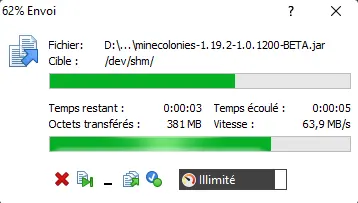
4. Przeciągnij i upuść wszystkie pobrane pliki do katalogu głównego serwera.
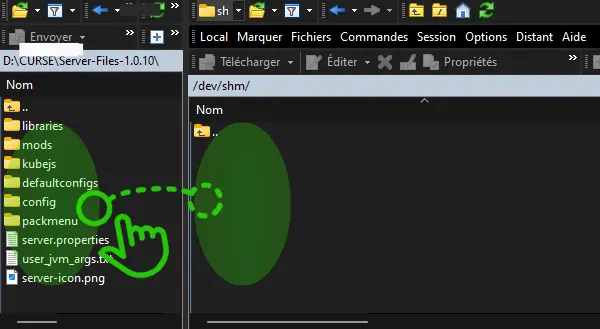
5. Poczekaj na zakończenie transferu
Utwórz plik uruchamiający serwer .jar
Od wersji 1.17 plik server .jar został usunięty z głównego folderu forge, aby korzystać z niego na naszej platformie hostingowej, musisz ręcznie utworzyć plik .jar.
Jeśli Twoja wersja jest przed 1.17, możesz pominąć ten krok, ponieważ powinieneś już mieć plik uruchamiający serwer .jar.
1. W Filezila lub Winscp w prawym panelu (po stronie serwera) przejdź do:
libraries / net / minecraftforge / forge / 1.19.2-43.2.3 (lub inna obecna wersja)
2. Otwórz plik unix_args.txt i skopiuj całą jego zawartość
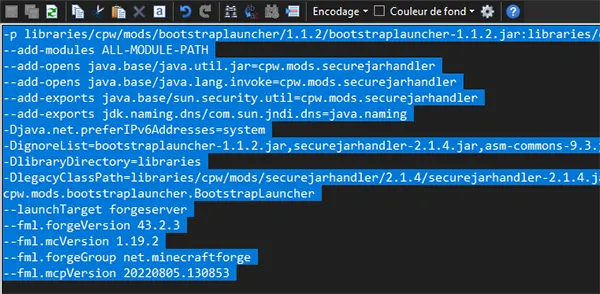
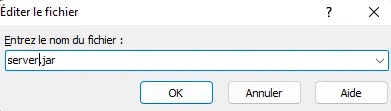
3. Wróć do głównego folderu i utwórz nowy plik o nazwie server.jar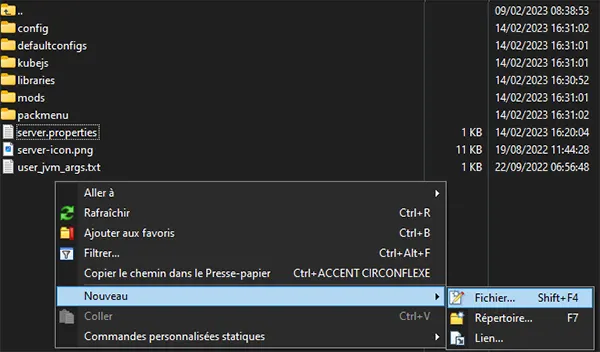
4. Wklej wcześniej skopiowaną zawartość z unix_args.txt i zapisz
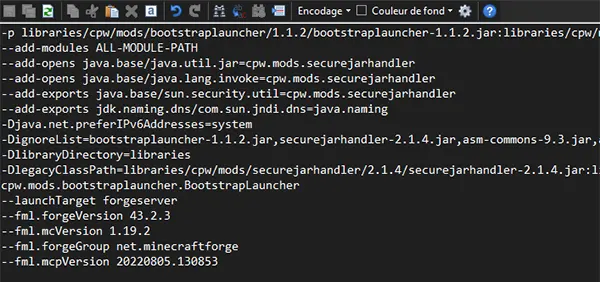
5. Powinieneś teraz mieć te pliki w katalogu
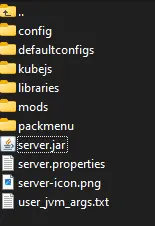
Teraz możesz skonfigurować swój serwer.
Wybierz plik .jar jako wersję
Musisz teraz wskazać serwerowi, aby podczas uruchamiania korzystał z server.jar.
1. Przejdź do panelu "Ustawienia".
2. Kliknij "Wersja serwera", wybierz pod "--Wgrane przez FTP--"server" swój plik jar.
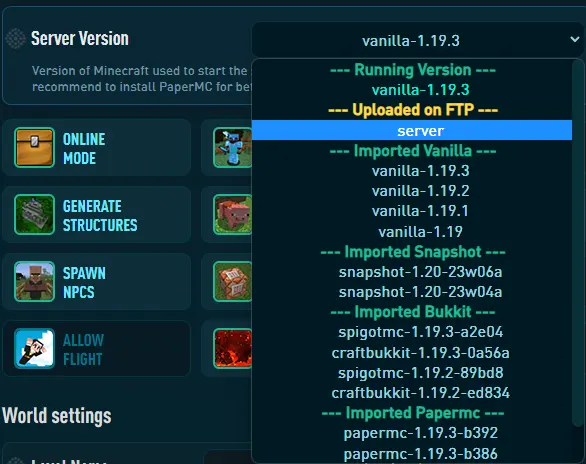
3. Kliknij "ZAPISZ ZMIANY". 
4. URUCHOM serwer przyciskiem play na górze panelu.
5. Przejdź do panelu "Konsola", aby sprawdzić, czy serwer uruchomił się poprawnie.

Gratulacje! Pomyślnie zainstalowałeś własną wersję.
Teraz musisz zainstalować klienta na swoim komputerze, z curse lub innego zaufanego źródła.