


Mengonfigurasi dan mengelola server kamu
Cara Install Modpack Kustom (CURSE: ALL THE MODS)
Dalam tutorial ini, kami akan memandu Anda langkah demi langkah cara menginstal modpack kustom 'All the Mods' dari CurseForge di server Minecraft Anda. Dengan panduan ini, Anda akan dapat menambahkan modpack yang tidak terdaftar dengan mudah, bahkan jika Anda bukan seorang ahli. Siapkan diri Anda untuk memperluas pengalaman bermain Minecraft Anda dengan mod-mod menarik!

Kami menyediakan sebagian besar modpack curse untuk instalasi otomatis.
Anda dapat menginstal sebagian besar modpack tersebut dengan satu klik, di halaman versi, bagian FTB atau Curse.
Tutorial ini menunjukkan cara menginstal modpack yang tidak terdaftar, tutorial ini mengasumsikan pemahaman dasar tentang server Minecraft dan mungkin tidak cocok untuk pemula. Anda juga bisa meminta kami untuk menambahkan modpack ke daftar.
Prasyarat
Anda membutuhkan untuk tutorial ini:
File server modpack yang akan kita gunakan sebagai contoh dari curseforge
FileZilla atau WinSCP untuk koneksi FTP.
Kita akan membahas langkah-langkah dasar berikut:
- Unduh file server terbaru dari CurseForge dan ekstrak di komputer Anda.
- Lakukan factory reset pada server Minecraft Anda dan instal paket "Openmod".
- Ekstrak file server dan instal Forge dengan menjalankan file .bat yang sesuai.
- Hapus file yang tidak diperlukan, seperti installer Forge dan file .bat.
- Hubungkan ke server Anda melalui FTP dan unggah file server yang sudah diekstrak.
- Buat file peluncur server .jar dengan menyalin isi file unix_args.txt dan menempelkannya ke file baru bernama "server.jar".
- Pilih file server.jar sebagai versi server Anda dan mulai server.
Dapatkan file server
1. Unduh file server terbaru dari curseforge, dengan klik tautan di bawah Additional Files, Server-Files-1.0.10.zip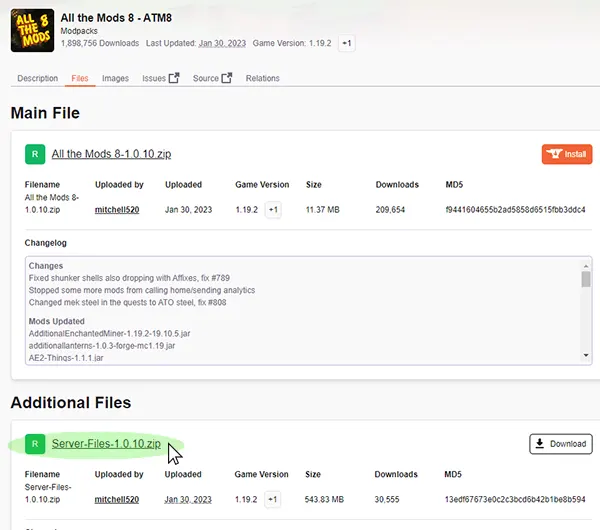
2. Dan klik tombol download .
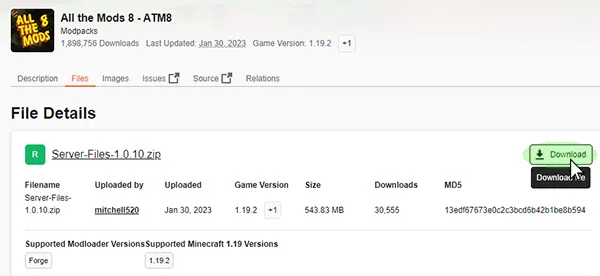
Buka panel Anda selama proses download
Factory reset server Anda
1. Buka panel "Versions".
2. Pilih paket "Openmod" untuk instalasi.

3. Klik pada paket "Openmod".

4. Dan klik "REINSTALL" untuk instalasi

/! Melakukan reinstall akan menghapus semua data Anda saat ini (map, plugin, dll...), jadi jika Anda ingin menyimpan data, lakukan backup terlebih dahulu dari halaman "Backup" dengan klik tombol "BACKUP NOW".
5. Tunggu hingga proses selesai.

Isi server Anda sekarang sudah terhapus, Anda dapat mengekstrak file server modpack Anda.
Ekstrak file server
1. Gunakan Winzip atau Winrar untuk mengekstrak file server yang diunduh "Server-Files.1.0.10.zip"
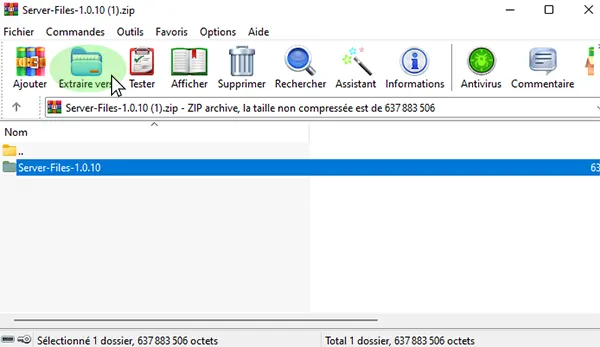
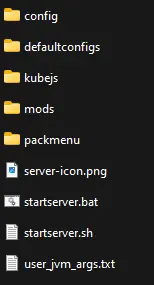
2. Masuk ke direktori hasil ekstrak, Anda akan melihat file berikut :
Instalasi Forge
1. Klik pada starserver.bat atau file .bat lain yang tersedia
2. Tunggu hingga perintah selesai, ini akan menambahkan file forge yang dibutuhkan server.
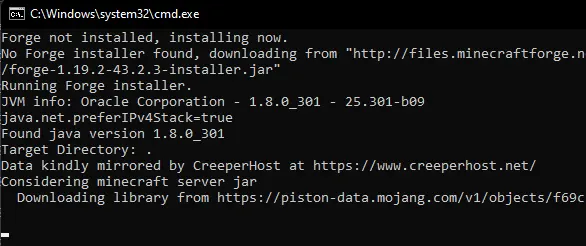
3. Sekarang Anda akan melihat file berikut
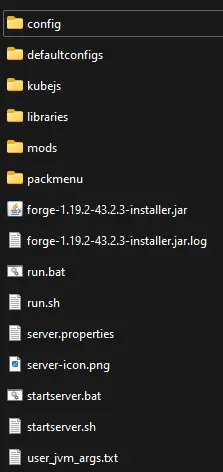
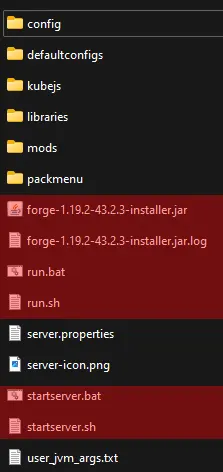
4. Kita tidak membutuhkan semuanya, Hapus file: forge-1.19.2-43.2.3-installer.jar / forge-1.19.2-43.2.3-installer.jar.log / run.sh / run.bat / startserver.bat / startserver.sh
Jika Anda menginstal versi sebelum 1.17, Anda akan memiliki file .jar, simpan file tersebut.
Unggah File Server Modpack via FTP
1. Buka "Credentials"

2. Catat alamat, user, dan password

3. Buka Filezilla atau WinSCP dan masukkan FTP Credentials Anda, lalu klik Connect

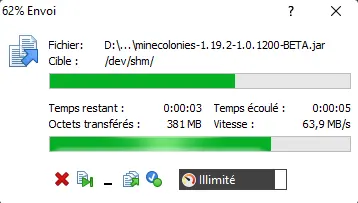
4. Seret dan lepas semua file yang telah Anda unduh ke root server.
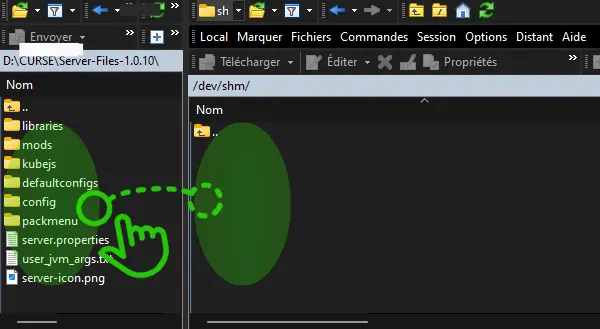
5. Tunggu hingga transfer selesai
Buat file peluncur server .jar
Sejak versi 1.17, file server .jar telah dihapus dari folder root forge, untuk menggunakannya di platform hosting kami, Anda perlu membuat file .jar secara manual.
Jika versi Anda sebelum 1.17, Anda dapat melewati bagian ini, karena Anda sudah memiliki file peluncur server .jar.
1. Pada panel kanan Filezila atau Winscp (server side), buka :
libraries / net / minecraftforge / forge / 1.19.2-43.2.3 (atau versi lain yang tersedia)
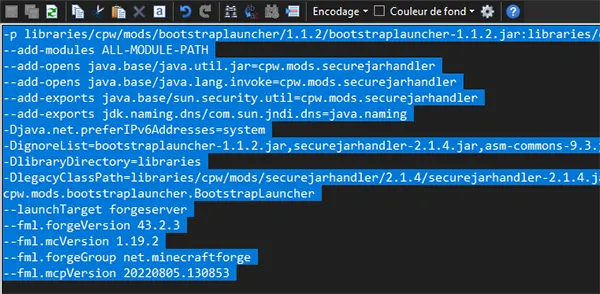
2. Buka file bernama unix_args.txt, dan salin semua isinya
3. Kembali ke folder utama, dan buat file baru bernama server.jar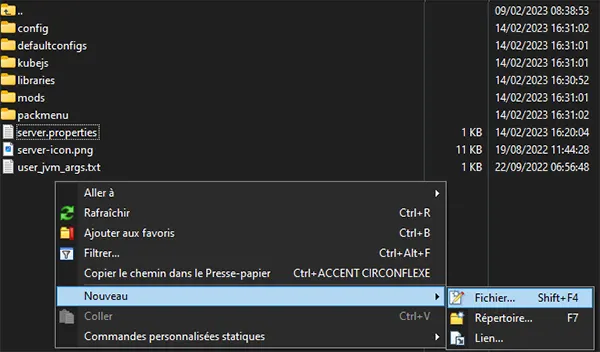
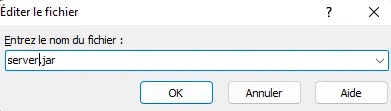
4. Tempelkan isi yang sudah disalin dari unix_args.txt ke dalamnya, lalu simpan
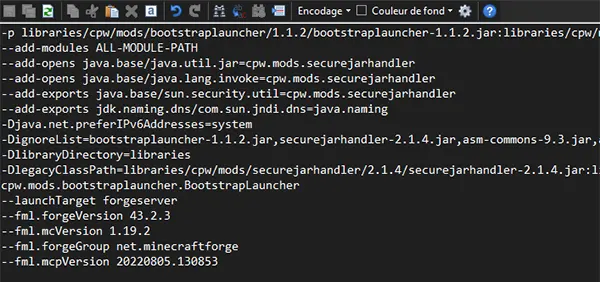
5. Sekarang Anda akan melihat file berikut di direktori Anda
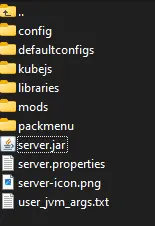
Sekarang Anda siap untuk mengkonfigurasi server Anda.
Pilih file .jar sebagai versi
Sekarang Anda perlu mengatur server agar menggunakan server.jar saat startup.
1. Buka panel "Settings".
2. Klik "Server Version", pilih di bawah "--Uploaded on FTP--"server" server jar Anda.
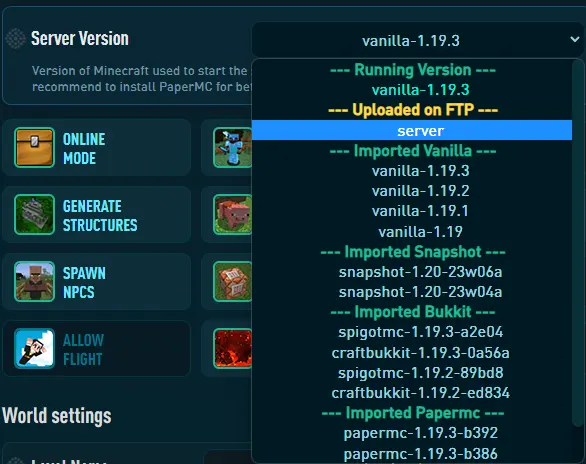
3. Klik "SAVE CHANGES". 
4. MULAI server dengan tombol play di bagian atas panel Anda.
5. Buka panel "Console" untuk melihat apakah server berhasil dijalankan.

Selamat! Anda telah berhasil menginstal versi Anda sendiri.
Sekarang Anda perlu menginstal klien di komputer Anda, dari curse atau sumber terpercaya lainnya.