


A szervered beállítása és kezelése
Hogyan telepíts egyedi modpacket (CURSE: ALL THE MODS)
Ebben az útmutatóban lépésr?l lépésre bemutatjuk, hogyan telepítheted saját egyedi modpacket a Minecraft szerveredre, amely nem található a megszokott listákban. Ha kíváncsi vagy, hogyan varázsolhatsz egyedi élményeket a játékodba, olvass tovább, és tudd meg, hogyan állíthatod be a CurseForge modpackjeit a legjobb teljesítmény érdekében!

A legtöbb Curse modpacket automatikusan telepítheted.
Ezek többségét egy kattintással telepítheted a verzó oldal FTB vagy Curse szekciójában.
Ez az útmutató bemutatja, hogyan telepíts saját magadnak olyan modpacket, amely nincs a listában, ez az útmutató alap Minecraft szerver ismereteket feltételez, kezdőknek nem ajánlott. Egyszerűen kérheted tőlünk is, hogy adjuk hozzá a modpacket a listához.
Előfeltételek
Ehhez az útmutatóhoz szükséges:
A modpack szerverfájljai, amelyeket az alábbi példában használunk a curseforge oldalról
FileZilla vagy WinSCP FTP kapcsolathoz.
Az alap lépéseket láthatod:
- Töltsd le a legfrissebb szerverfájlokat a CurseForge-ról és csomagold ki a számítógépedre.
- Állítsd vissza a Minecraft szerveredet gyári állapotra és telepítsd az "Openmod" csomagot.
- Csomagold ki a szerverfájlokat és telepítsd a Forge-ot a megfelelő .bat fájl futtatásával.
- Töröld a felesleges fájlokat, mint a Forge telepítő és .bat fájlok.
- Csatlakozz a szerverhez FTP-n keresztül és töltsd fel a kibontott szerverfájlokat.
- Hozz létre egy .jar szerverindító fájlt úgy, hogy a unix_args.txt tartalmát bemásolod egy új "server.jar" nevű fájlba.
- Válaszd ki a server.jar fájlt szerververziónak és indítsd el a szervert.
Szerverfájlok letöltése
1. Töltsd le a legfrissebb szerverfájlokat a curseforge-ról, kattints az Additional Files alatt lévő Server-Files-1.0.10.zip linkre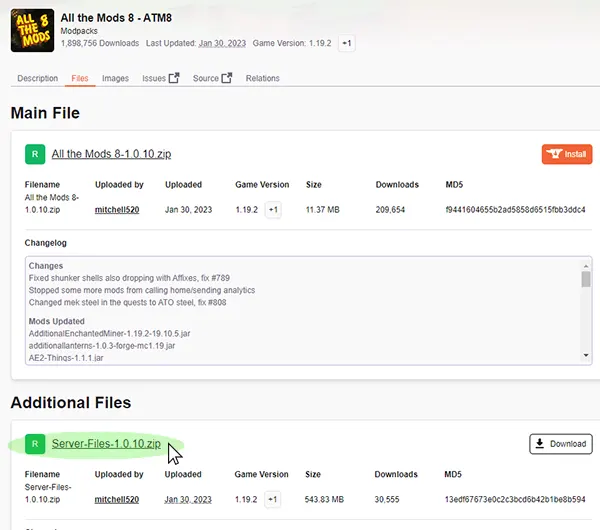
2. Ezután kattints a letöltés gombra.
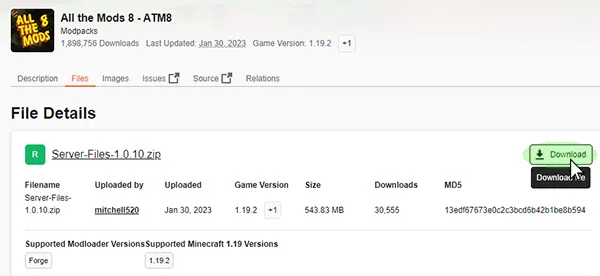
Menj a panelodra a letöltés alatt
Szerver gyári visszaállítása
1. Nyisd meg a "Verziók" panelt.
2. Válaszd az "Openmod" csomagot telepítéshez.

3. Kattints az "Openmod" csomagra.

4. Ezután kattints a "ÚJRATELEPÍTÉS" gombra

/! Az újratelepítés minden jelenlegi adatodat (világok, pluginek stb.) törli, így ha meg akarod tartani az adataidat, készíts mentést a "Backup" oldalon a "BACKUP NOW" gombra kattintva.
5. Várj a folyamat befejezéséig.

A szerver tartalma most már törlődött, most kicsomagolhatod a modpack szerverfájlokat.
Szerverfájlok kicsomagolása
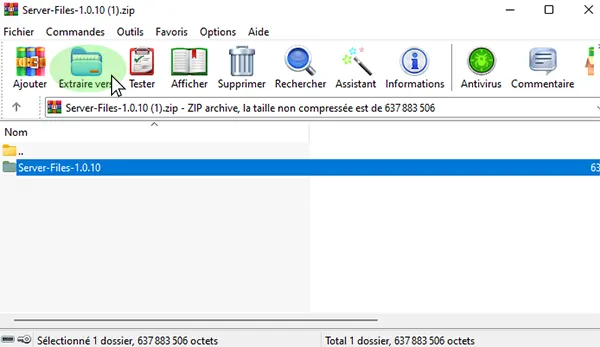
1. Használj Winzip-et vagy Winrar-t a letöltött "Server-Files.1.0.10.zip" szerverfájl kibontásához
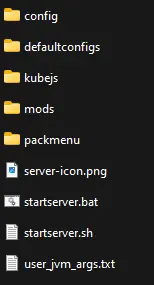
2. Lépj be a kibontott könyvtárba, ahol ezeket a fájlokat kell látnod:
Forge telepítése
1. Kattints a starserver.bat vagy bármelyik jelen lévő .bat fájlra
2. Várd meg, amíg a parancsok lefutnak, ez hozzáadja a szükséges forge fájlokat a szerverhez.
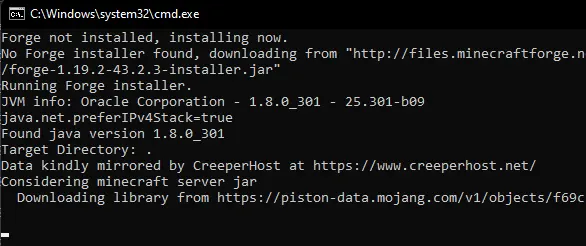
3. Most már ezeknek a fájloknak kell látszódniuk
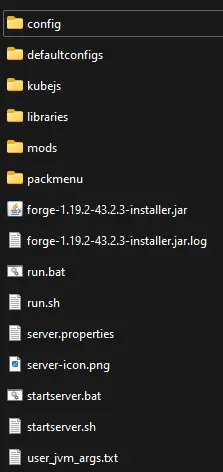
4. Nincs szükség mindegyikre, töröld ezeket a fájlokat: forge-1.19.2-43.2.3-installer.jar / forge-1.19.2-43.2.3-installer.jar.log / run.sh / run.bat / startserver.bat / startserver.sh
Ha 1.17 előtti verzót telepítesz, akkor kell lennie egy .jar fájlnak, azt tartsd meg.
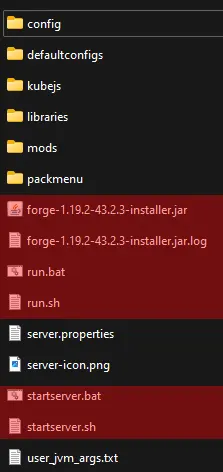
Modpack szerverfájlok feltöltése FTP-n keresztül
1. Menj a "Hozzáférési adatok" menüpontra

2. Írd fel a címet, felhasználónevet és jelszót

3. Nyisd meg a Filezilla-t vagy WinSCP-t és add meg az FTP adataidat, majd kattints a Csatlakozás gombra

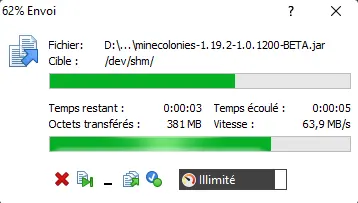
4. Húzd át az összes letöltött fájlt a szerver gyökerébe.
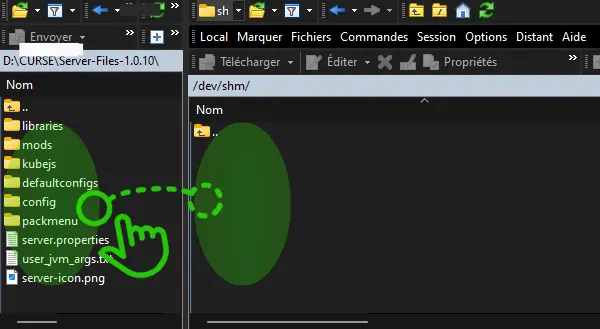
5. Várd meg, amíg az átvitel befejezödik
.jar szerverindító létrehozása
1.17-től kezdve a szerver .jar fájl eltűnt a forge gyökkönyvtárból, így a tárolónk használatához manuálisan kell létrehoznod a .jar fájlt.
Ha a verziód 1.17 előtti, ezt a részt kihagyhatod, mert már megvan a .jar szerverindító fájl.
1. A Filezila vagy Winscp jobb oldali ablakában (szerver oldalon) navigálj ide:
libraries / net / minecraftforge / forge / 1.19.2-43.2.3 (vagy a jelenlegi verzióhoz)
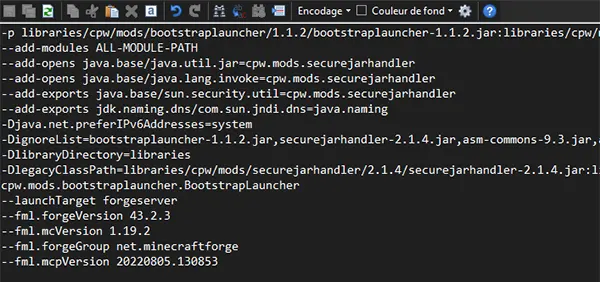
2. Nyisd meg a unix_args.txt nevű fájlt, és másold ki a teljes tartalmát
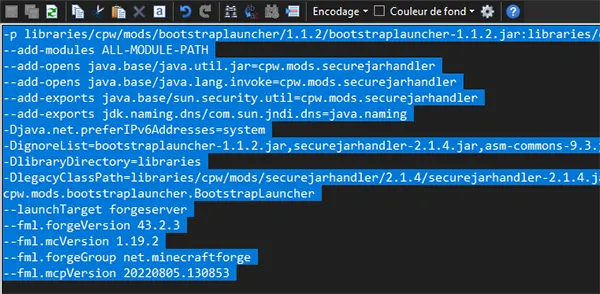
3. Lépj vissza a fö könyvtárba, és hozz létre egy új fájlt "server.jar" néven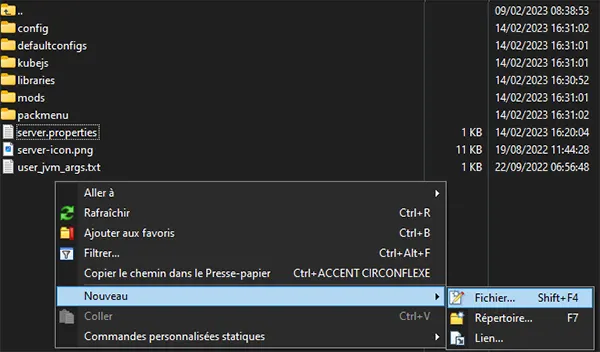
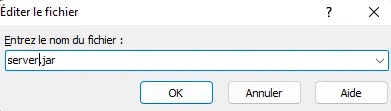
4. Illeszd be a korábban kimásolt tartalmat a unix_args.txt-ből, majd mentsd el
5. Most ezeknek a fájloknak kell látszódniuk a könyvtárban
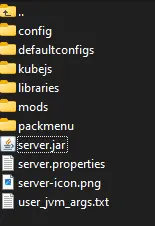
Most már konfigurálhatod a szerveredet.
.jar fájl kiválasztása verzónak
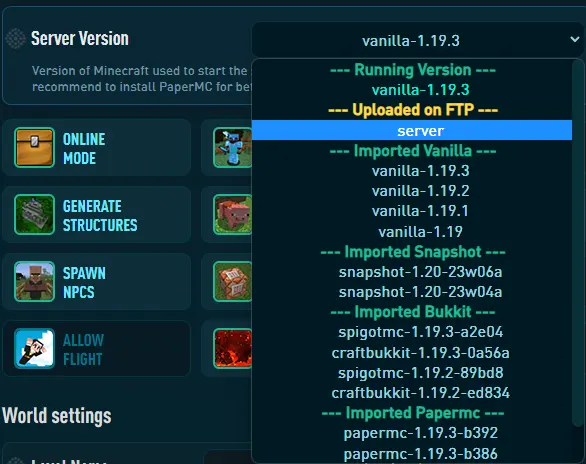
Most meg kell adnod a szervernek, hogy a server.jar-t használja indításkor.
1. Menj a "Beállítások" panelra.
2. Kattints a "Szerver verzió" menüpontra, majd válaszd ki az "--FTP-n feltöltött--"server" szerver jar" opciót.
3. Kattints a "VÁLTOZÁSOK MENTÉSE" gombra.
4. INDÍTS el a szervert a felső játszás gombbal a panelen.
5. Menj a "Konzol" panelra, hogy lásd, sikeresen elindult-e a szerver.

Gratulálunk! Sikeresen telepítetted a saját verzódat.
Most telepítened kell a kliens oldalt a számítógépedre, curse vagy más megbízható forrásból.