


Pag-configure at pamamahala ng server mo
Paano Mag-install ng Custom Modpack (CURSE: ALL THE MODS)
Sa tutorial na ito, matutunan mo kung paano mag-install ng custom modpack sa iyong Minecraft server gamit ang CurseForge. Ipinapakita namin ang mga hakbang na kinakailangan upang maayos na ma-set up ang 'All the Mods' modpack, kahit na ito ay hindi nakalista sa auto-install options. Kung handa ka nang palawakin ang iyong Minecraft karanasan, simulan na natin!

Karamihan sa mga curse modpack ay available na para sa auto-install.
Maaari mong i-install ang karamihan sa kanila gamit ang one-click, sa ilalim ng version page, FTB o Curse section.
Ipinapakita ng tutorial na ito kung paano mag-install ng modpack na hindi nakalista, ang tutorial na ito ay inaasahang may basic na kaalaman ka sa Minecraft servers at maaaring hindi ito angkop para sa mga baguhan. Maaari mo ring hilingin sa amin na idagdag ang modpack para sa iyo sa listahan.
Mga Kailangan
Kailangan mo para sa tutorial na ito:
Ang server files ng modpack na gagamitin natin bilang halimbawa mula sa curseforge
FileZilla o WinSCP para sa FTP connection.
Tatalakayin natin ang mga pangunahing hakbang:
- I-download ang pinakabagong server files mula CurseForge at i-extract sa iyong computer.
- I-factory reset ang iyong Minecraft server at i-install ang "Openmod" pack.
- I-unzip ang server files at i-install ang Forge sa pamamagitan ng pag-run ng tamang .bat file.
- Burahin ang mga hindi kinakailangang files, gaya ng Forge installer at .bat files.
- Kumonekta sa iyong server gamit ang FTP at i-upload ang na-extract na server files.
- Gumawa ng .jar server launcher file sa pamamagitan ng pagkopya ng laman ng unix_args.txt at i-paste ito sa bagong file na pinangalanang "server.jar".
- Piliin ang server.jar file bilang version ng iyong server at i-start ang server.
Kunin ang server files
1. I-download ang pinakabagong server files mula curseforge, i-click ang link sa ilalim ng Additional Files, Server-Files-1.0.10.zip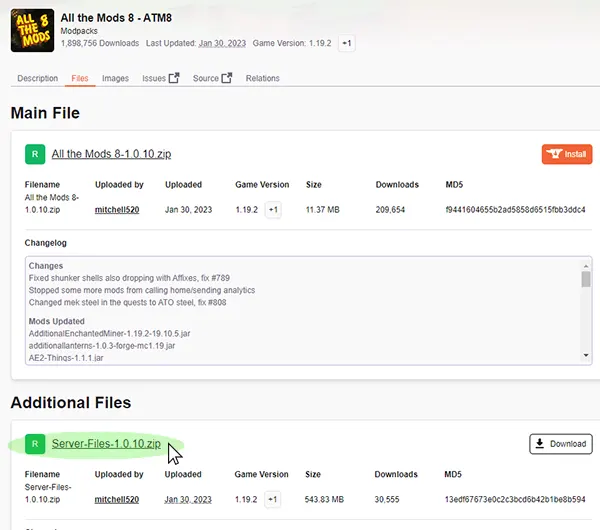
2. At i-click ang download button.
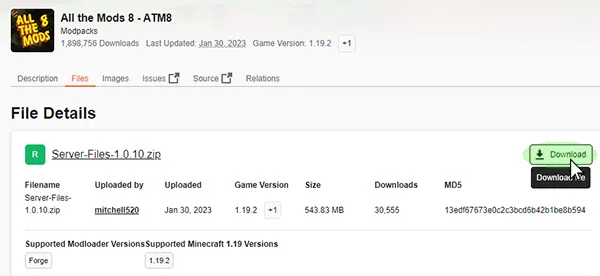
Pumunta sa iyong panel habang nagda-download
I-factory reset ang iyong server
1. Pumunta sa "Versions" panel.
2. Piliin ang "Openmod" pack para sa installation.

3. I-click ang "Openmod" pack.

4. At i-click ang "REINSTALL" para sa installation

/! Ang pag-reinstall ay magbubura ng lahat ng iyong kasalukuyang data (mga mapa, plugins atbp...), kaya kung gusto mong panatilihin ang iyong data, mag-backup muna mula sa "Backup" page sa pamamagitan ng pag-click sa "BACKUP NOW" button.
5. Hintayin matapos ang proseso.

Burado na ang laman ng iyong server, maaari mo nang i-unzip ang iyong modpack server files.
I-unzip ang server files
1. Gamitin ang Winzip o Winrar para i-uncompress ang downloaded server file na "Server-Files.1.0.10.zip"
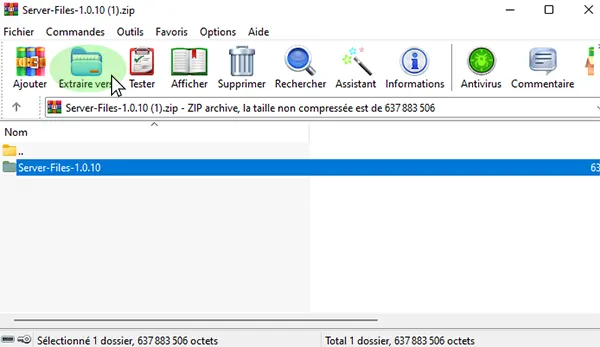
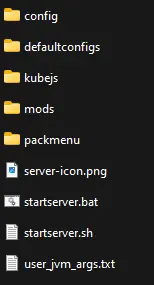
2. Pumunta sa loob ng na-uncompress na directory, dapat makita mo ang mga files na ito:
Pag-install ng Forge
1. I-click ang starserver.bat o anumang .bat file na naroon
2. Hintayin matapos ang mga command, ito ay magdadagdag ng forge files na kailangan mo para sa server.
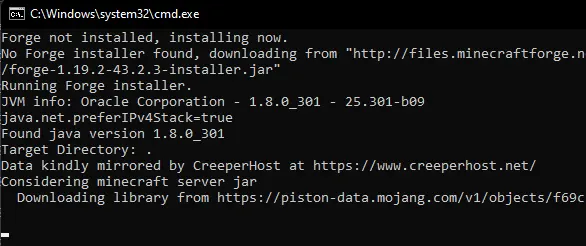
3. Dapat ay mayroon ka nang mga files na ito
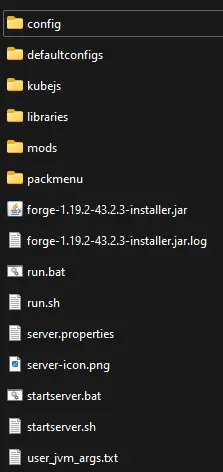
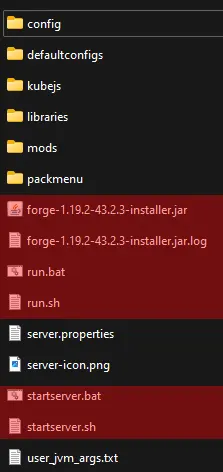
4. Hindi mo na kailangan ang lahat ng ito, Burahin ang mga files na ito: forge-1.19.2-43.2.3-installer.jar / forge-1.19.2-43.2.3-installer.jar.log / run.sh / run.bat / startserver.bat / startserver.sh
Kung nag-i-install ka ng version bago mag 1.17, dapat ay mayroon ka nang .jar file, panatilihin ito.
Pag-upload ng Modpack Server Files gamit ang FTP
1. Pumunta sa "Credentials"

2. Itala ang address, user at password

3. Buksan ang Filezilla o WinSCP at ilagay ang iyong FTP Credentials, pagkatapos ay i-click ang Connect

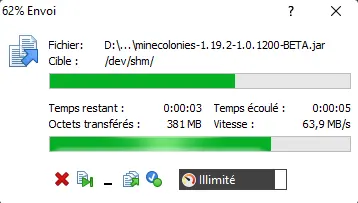
4. I-drag at i-drop lahat ng files na na-download mo sa server root.
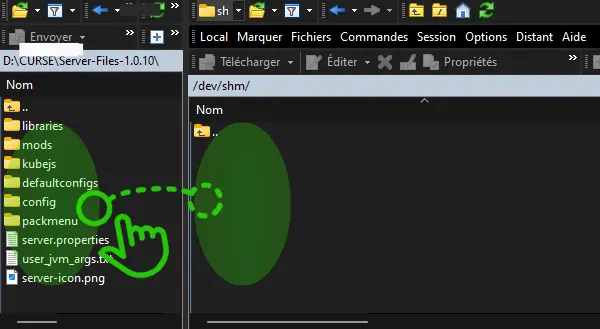
5. Hintayin matapos ang transfer
Gumawa ng .jar server launcher
Simula 1.17, tinanggal na ang server .jar mula sa forge root folder, para magamit ito sa aming hosting platform, kailangan mong manu-manong gumawa ng .jar file.
Kung ang version mo ay bago mag 1.17, maaari mong laktawan ang bahaging ito, dahil dapat ay mayroon ka nang .jar file server launcher.
1. Sa Filezila o Winscp right windows panel (server side), pumunta sa :
libraries / net / minecraftforge / forge / 1.19.2-43.2.3 (o anumang version na naroon)
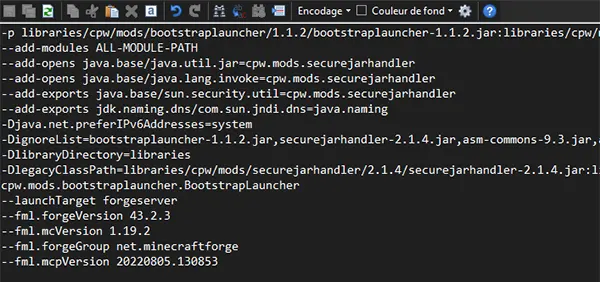
2. Buksan ang file na unix_args.txt, at kopyahin lahat ng laman nito
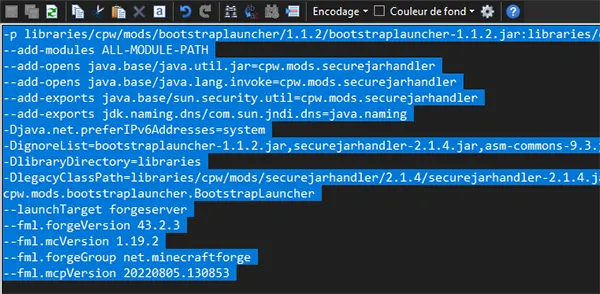
3. Bumalik sa main folder, at gumawa ng bagong file na pinangalanang server.jar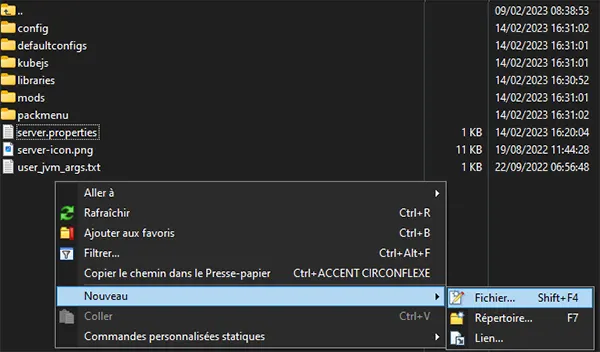
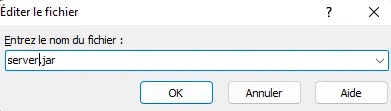
4. I-paste ang laman na kinopya mula unix_args.txt at i-save
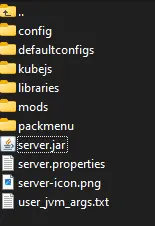
5. Dapat ay mayroon ka nang mga files na ito sa iyong directory
Ngayon ay maaari mo nang i-configure ang iyong server.
Piliin ang .jar file bilang version
Kailangan mo nang sabihin sa server na gamitin ang server.jar sa pagsisimula.
1. Pumunta sa "Settings" panel.
2. I-click ang "Server Version", piliin sa ilalim ng "--Uploaded on FTP--"server" ang iyong server jar.
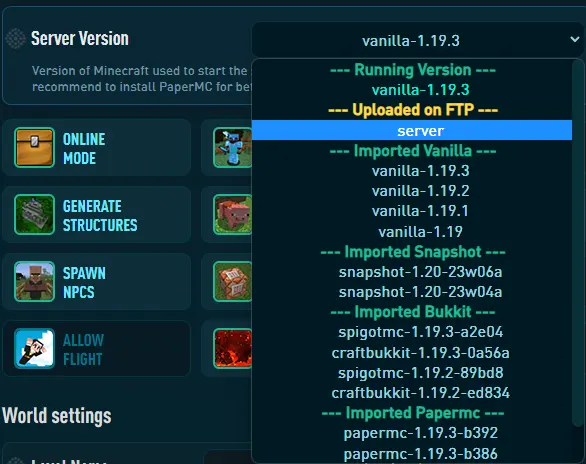
3. I-click ang "SAVE CHANGES". 
4. START ang server gamit ang play button, sa itaas ng iyong panel.
5. Pumunta sa "Console" panel, para makita kung matagumpay na nag-start ang server.

Congratulations! Matagumpay mong na-install ang sarili mong version.
Ngayon, kailangan mong i-install ang client sa iyong computer, mula curse o anumang mapagkakatiwalaang source.